# 도메인 서비스 연장

###   


**도메인 서비스 등록기간 연장** 도메인 서비스 등록시 선택한 사용 기간만큼 사용이 가능합니다. 해당 만료일이 경과되면 더 이상 내 도메인의 사용이 불가합니다.  
계속 사용을 위해서는 만료일 전에 도메인 사용기간을 연장해주어야 합니다.

**도메인 서비스 등록기간 연장** 닷홈에 로그인 \[마이닷홈\] - \[도메인 관리\] - \[도메인 기간 연장\] - 연장할 도메인의 체크박스를 클릭 - \[등록기간 연장\]을 클릭하여  
연장 기간을 선택 후, \[도메인 기간 연장하기\], 정보 확인 및 결제 방법을 선택하여 \[신청하기\]  
  
**로그인없이 도메인 서비스 등록기간 연장** 닷홈 상단 \[도메인\] - \[도메인 연장\] - 연장하려는 도메인명을 입력한 후 \[검색\] 연장신청  
  
**도메인 서비스 만료 시 복구 방법** 도메인 이용기간이 만료되면 연장 유예기간, 복구기간을 거쳐 삭제되게 됩니다.  
연장 유예기간은 국제도메인은 만료 후 20일, 국내도메인은 만료 후 30일 이내로, 이 기간에는 별도의 복구과정 없이 마이닷홈에서 연장이 가능합니다.  
복구기간은 국제도메인의 경우 존재하며 만료 후 20일 이후 ~ 60일 이내로 이 기간에는 일정 비용(복구 비용 : 319,000원)을 지불하고 복구가 가능합니다.  
이후 서비스 삭제가 이루어 집니다. 국제 도메인은 만료후 75일 ~ 120일 사이에 삭제되며, 국내도메인은 복구기간 없이 만료 30일 이후 바로 삭제됩니다.  
  
**만료 후 20일이 지난 국제 도메인 복구 방법** 만료후 20일 이후 부터 60일 이내의 국제 도메인은 복구가 가능합니다.  
복구를 진행하시려면 먼저 닷홈 홈페이지 우측 상단의 \[고객센터\]-\[1:1 문의\]-\[글쓰기\]를 통해, 기술지원 게시판에 문의를 등록 하신 뒤 안내에 따라 복구비용을 입금해주시면 신청이 완료됩니다.  
  
단, 만료 후 60일에 근접할 경우 시차 등의 문제가 있을 수 있으므로 보다 여유를 두고 복구를 요청해 주시기 바랍니다.

도메인 기간연장은 아래 링크의 페이지에서 확인해 주시기 바랍니다.

[https://docs.dothome.co.kr/books/e2ef5/page/3295c](https://docs.dothome.co.kr/books/01161/page/c0c7c)

  
**도메인 등록기간 연장 방법입니다. 정상적인 연장을 위해선 만료일 전에 연장을 진행해주셔야 합니다.**

#### **<span id="bkmrk-%EB%8F%84%EB%A9%94%EC%9D%B8-%EC%84%9C%EB%B9%84%EC%8A%A4-%EB%93%B1%EB%A1%9D%EA%B8%B0%EA%B0%84-%EC%97%B0%EC%9E%A5-1"><span style="color: #ff9c00;">도메인 서비스 등록기간 연장</span></span>**

[![domain-03-01.png](https://docs.dothome.co.kr/uploads/images/gallery/2025-09/domain-03-01.png)](https://docs.dothome.co.kr/uploads/images/gallery/2025-09/domain-03-01.png)

<span style="color: rgb(22, 145, 121);">\[도메인 관리 / 도메인 기간 연장 화면\]</span>

1\. 닷홈에 로그인 하신 후 상단 메뉴 중 \[**<span style="color: #3c99f6;">마이닷홈</span>**\] - \[**<span style="color: #3c99f6;">도메인 관리</span>**\] - \[**<span style="color: #3c99f6;">도메인 기간 연장</span>**\]을 클릭합니다.

연장을 원하시는 도메인을 선택합니다. 다수의 도메인을 **<span style="color: #3c99f6;">한 번</span>**에 연장하실 수 있습니다.

① 마이닷홈에 접속합니다

<span style="color: #333333;">② 좌측의 </span>\[<span style="color: #3c99f6;">도메인 관리</span>\] - <span style="color: #333333;">\[</span>**<span style="color: #3c99f6;">도메인 연장기간 연장</span>**<span style="color: #333333;">\] 메뉴를 클릭합니다.</span>

<span style="color: #333333;">③ 연장할 도메인의 체크박스를 클릭 합니다.</span>

④ <span style="color: #333333;">\[</span><span style="color: #3c99f6;">등록기간 연장</span><span style="color: #333333;">\]을 클릭 합니다. </span>

<span style="color: #333333;">[![domain-03-02.png](https://docs.dothome.co.kr/uploads/images/gallery/2025-09/scaled-1680-/domain-03-02.png)](https://docs.dothome.co.kr/uploads/images/gallery/2025-09/domain-03-02.png)</span>

<span style="color: rgb(22, 145, 121);">\[마이닷홈 / 도메인관리 / 도메인 기간 연장 화면\]</span>

​

⑤ 체크 여부에 따라 연장을 추가하거나 제외할 수 있습니다. 최소 1개는 체크가 되어있어야 합니다.

⑥<span style="color: #333333;"> 연장할 도메인명입니다(연장하려는 도메인이 맞는지</span>**<span style="color: #3ca3f6;"> 확인</span>**<span style="color: #333333;">해주세요.).</span>

⑦<span style="color: #333333;"> 연장 기간을 선택할 수 있습니다. 2년 이상 연장 시 </span>**<span style="color: #3ca3f6;">기간에 따라</span>**<span style="color: #3ca3f6;"> </span><span style="color: #333333;">금액이 할인됩니다.</span>

<span style="color: #333333;">⑧ 연장할 도메인과 연장기간을 확인하신 후 \[</span>**<span style="color: #3ca3f6;">도메인 기간 연장하기</span>**<span style="color: #333333;">\] 버튼을 클릭합니다.</span><span style="color: #333333;">  
</span>

<span style="color: #333333;">  
</span>

<span style="color: #333333;">[![domain-03-03.png](https://docs.dothome.co.kr/uploads/images/gallery/2025-09/domain-03-03.png)](https://docs.dothome.co.kr/uploads/images/gallery/2025-09/domain-03-03.png)</span>

<span style="color: rgb(22, 145, 121);">\[마이닷홈 / 도메인관리 / 도메인 기간 연장 / 결제 및 정보 입력 화면\]</span>

<div class="contents" id="bkmrk-%C2%A02.%C2%A0%EC%A0%95%EB%B3%B4-%ED%99%95%EC%9D%B8-%ED%9B%84-%EC%97%B0%EC%9E%A5-%EA%B2%B0%EC%A0%9C%EB%A5%BC-%EC%9E%85"><div align="left"> <span style="font-family: 나눔고딕, NanumGothic, sans-serif;">2.</span> 정보 확인 후 연장 결제를 입력합니다.</div><div align="left">​ </div></div><span style="color: #333333;">① 연장할 도메인 정보 : </span>**<span style="color: #3c99f6;">도메인명</span>**<span style="color: #333333;">과 </span><span style="color: #3c99f6;">**연장기간**</span><span style="color: #333333;">이 정확한지 확인합니다.</span>

<span style="color: #333333;">② 담당자 정보를 입력해줍니다. 체크 표시되어 있는 항목들은 </span>**<span style="color: #3c99f6;">필수 입력 항목</span>**<span style="color: #333333;">으로 모두 입력해주셔야 하며, 전화번호는 휴대전화와 동일한 정보를 입력하셔도 무방합니다.</span>

<span style="color: #333333;">③ 결제 방법을 선택합니다.</span>

④ 구매자 정보는 카드사와 연계되어 결제 내역을 안내해드리기 위한 정보이므로 정확하게 작성해 주시기 바랍니다.

⑤ 모두 마쳤다면 \[신청하기\]를 누릅니다.

#### **<span id="bkmrk-%EB%8F%84%EB%A9%94%EC%9D%B8-%EC%84%9C%EB%B9%84%EC%8A%A4-%EB%93%B1%EB%A1%9D%EA%B8%B0%EA%B0%84-%EC%97%B0%EC%9E%A5-%28%EB%A1%9C%EA%B7%B8%EC%9D%B8-1"><span style="color: #ff9c00;">도메인 서비스 등록기간 연장 (로그인 없이)</span></span>**

[![domain-03-04.png](https://docs.dothome.co.kr/uploads/images/gallery/2025-09/scaled-1680-/domain-03-04.png)](https://docs.dothome.co.kr/uploads/images/gallery/2025-09/domain-03-04.png)

<span style="color: rgb(22, 145, 121);">\[로그인 없이 도메인 / 도메인 연장 화면\]</span>

<div class="contents" id="bkmrk-%C2%A01.%E2%80%8B-%EB%8B%B7%ED%99%88-%EC%83%81%EB%8B%A8-%5B%EB%8F%84%EB%A9%94%EC%9D%B8%5D---%5B"><div><div align="left"> <span style="font-family: 나눔고딕, NanumGothic, sans-serif;">1.</span><span style="color: #333333;">​ 닷홈 상단 \[</span>**<span style="color: #3c99f6;">도메인</span>**<span style="color: #333333;">\] - \[</span>**<span style="color: #3c99f6;">도메인 연장</span>**<span style="color: #333333;">\]을 클릭합니다.</span></div><div align="left">​ </div></div></div><span style="color: #333333;">① 닷홈 상단 메뉴에서 \[</span>**<span style="color: #3c99f6;">도메인</span>**<span style="color: #333333;">\]을 클릭합니다.</span>

<span style="color: #333333;">② \[</span>**<span style="color: #3c99f6;">도메인 연장</span>**<span style="color: #333333;">\]을 클릭합니다.</span>

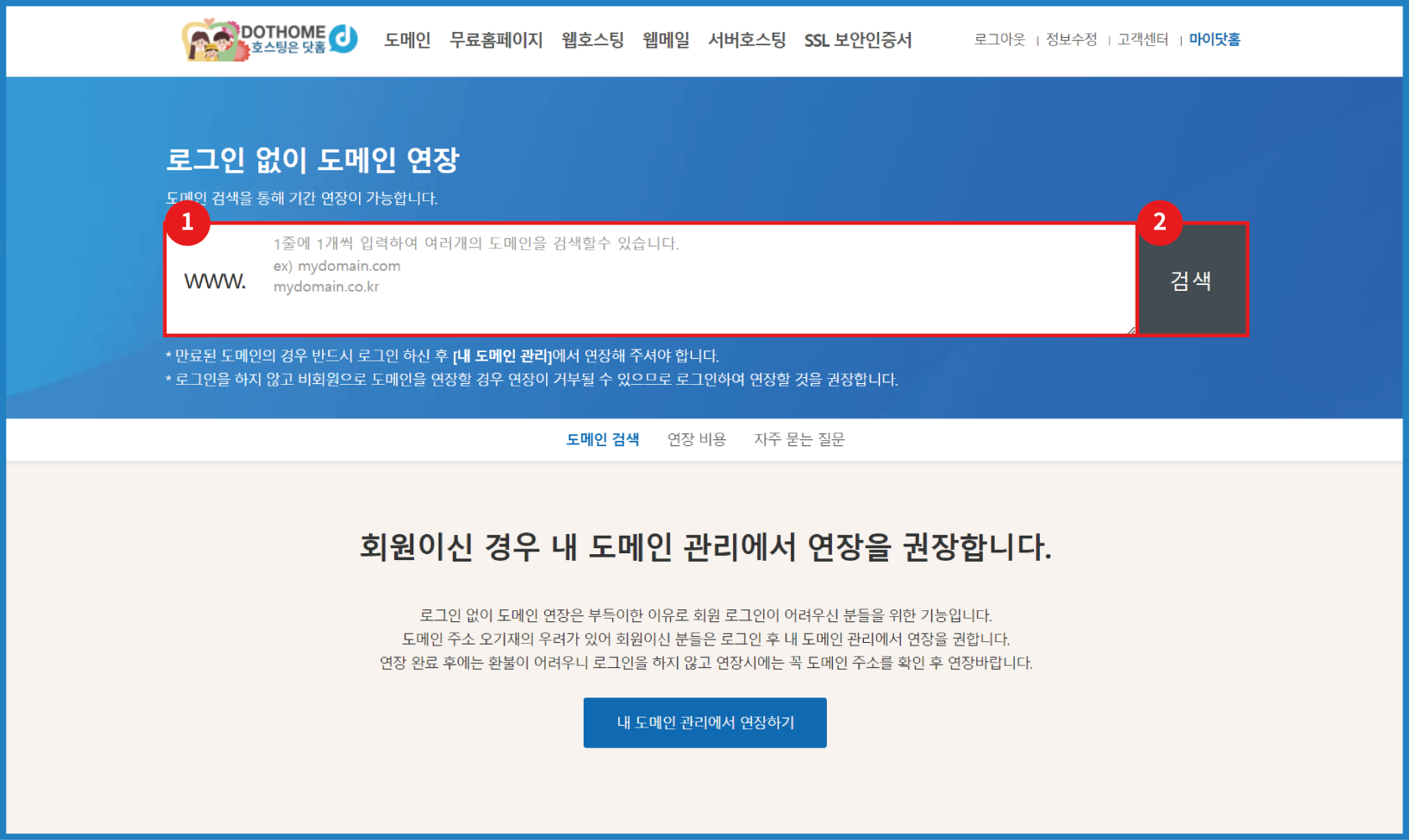
<div class="contents" id="bkmrk-%E2%80%8B%C2%A0-%5B%EB%A1%9C%EA%B7%B8%EC%9D%B8-%EC%97%86%EC%9D%B4-%EB%8F%84%EB%A9%94%EC%9D%B8-%2F-%EB%8F%84%EB%A9%94%EC%9D%B8"><div><div align="left">​ [![domain-03-05.png](https://docs.dothome.co.kr/uploads/images/gallery/2025-09/scaled-1680-/domain-03-05.png)](https://docs.dothome.co.kr/uploads/images/gallery/2025-09/domain-03-05.png)</div></div><div>  
</div><div><span style="color: rgb(22, 145, 121);">\[로그인 없이 도메인 / 도메인 연장 / 도메인 검색 화면\]</span></div><div>  
</div><div>  
</div><div><div><div align="left"> <span style="color: #000000;">2</span><span style="font-family: 나눔고딕, NanumGothic, sans-serif;">.</span><span style="color: #333333;">​ 연장하려는 도메인명을 입력한 후 </span>**<span style="color: #333333;">\[</span><span style="color: #3c99f6;">검색</span><span style="color: #333333;">\]</span>**<span style="color: #333333;">을 누릅니다.  
  
</span></div></div></div></div><span style="color: #333333;">① \[</span>**<span style="color: #3c99f6;">연장하려는 도메인명</span>**<span style="color: #333333;">\]을 입력합니다. 여러개일 경우 엔터로 구분해주세요.</span>

<span style="color: #333333;">② \[</span><span style="color: #3c99f6;">검색</span><span style="color: #333333;">\]을 클릭합니다.  
  
</span><span style="color: #333333;">회원이신 경우 내 도메인 관리에서 연장을 권합니다. </span><span style="color: #3c99f6;">도메인 오기재 등 우려가 있어</span><span style="color: #333333;"> 도메인 관리에서 연장을 권합니다.  
연장 완료 후에는 </span><span style="color: #3c99f6;">환불이 어려우니</span><span style="color: #333333;"> 로그인 하지 않고 연장 시에는</span><span style="color: #3c99f6;"> 도메인 주소를 정확히 확인 후 </span><span style="color: #333333;">연장하시기 바랍니다.</span>

<span style="color: #333333;">  
</span>

<span style="color: #333333;">[![domain-03-06.png](https://docs.dothome.co.kr/uploads/images/gallery/2025-09/domain-03-06.png)](https://docs.dothome.co.kr/uploads/images/gallery/2025-09/domain-03-06.png)</span>

<div class="contents" id="bkmrk-%E2%80%8B-%5B%EB%A1%9C%EA%B7%B8%EC%9D%B8-%EC%97%86%EC%9D%B4-%EB%8F%84%EB%A9%94%EC%9D%B8-%2F-%EB%8F%84%EB%A9%94%EC%9D%B8-"><div><div align="left"><span style="color: rgb(22, 145, 121);">\[로그인 없이 도메인 / 도메인 연장 / 도메인 검색 결과 화면\]</span></div></div><div>  
</div><div>  
</div><div><div align="left"> <span style="color: #000000;">2</span><span style="font-family: 나눔고딕, NanumGothic, sans-serif;">.</span><span style="color: #333333;">​ 연장하려는 도메인이 맞는지 확인한 후 </span>**<span style="color: #3c99f6;">연장신청</span>**<span style="color: #333333;">을 누릅니다.</span></div><div align="left"><span style="color: #333333;">  
</span></div></div></div><span style="color: #333333;">① </span><span style="color: #3c99f6;">연장하려는 도메인이 맞는지 확인합니다.</span>

<span style="color: #333333;">② \[</span><span style="color: #3c99f6;">연장신청</span><span style="color: #333333;">\]을 클릭합니다.</span>

<span style="color: #333333;">  
</span>

<span style="color: #333333;">  
</span>

<span id="bkmrk--21"></span>