# 베이직 웹메일 서비스 연장
#### **베이직 웹메일 서비스 연장**
베이직 웹메일 서비스 기간 연장 방법 안내입니다.
서비스가 만료되면 메일이 중지되니 만료전 연장해주셔야 원활한 서비스를 이용하실 수 있습니다.
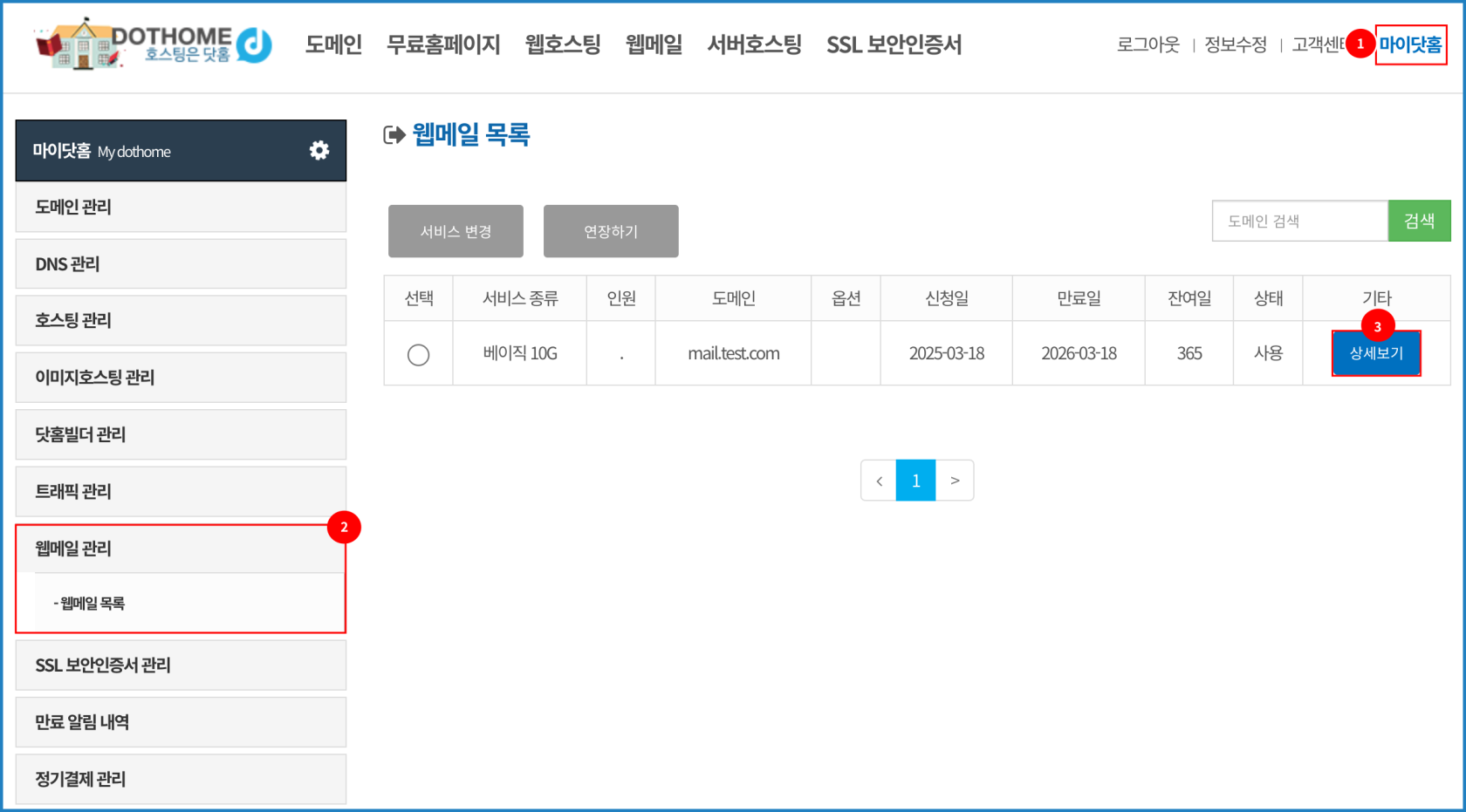
\[마이닷홈\] - \[웹메일 관리\] - \[웹메일 목록\] - \[상세보기\] - \[연장하기\] 페이지에서 연장하실 수 있습니다.
자세한 연장 방법은 아래 안내를 참고해 주시기 바랍니다.
[https://docs.dothome.co.kr/books/01161-dE7/page/65ded](https://docs.dothome.co.kr/books/01161-dE7/page/65ded)
[](https://docs.dothome.co.kr/uploads/images/gallery/2025-09/basicmail-03-01.png)
\[베이직 웹메일 상세보기 버튼\]
① \[마이닷홈\]에 들어가서 좌측의 ②\[웹메일 관리\]-\[웹메일 목록\]으로 접속해 주신 뒤, 연장하실 **웹메일 **서비스의 ③\[연장하기\] 버튼을 눌러주세요.
(베이직 웹메일 서비스의 경우 만료일 30일 전 부터 \[연장하기\]버튼이 표시됩니다.)
[](https://docs.dothome.co.kr/uploads/images/gallery/2025-09/basicmail-03-02.png)
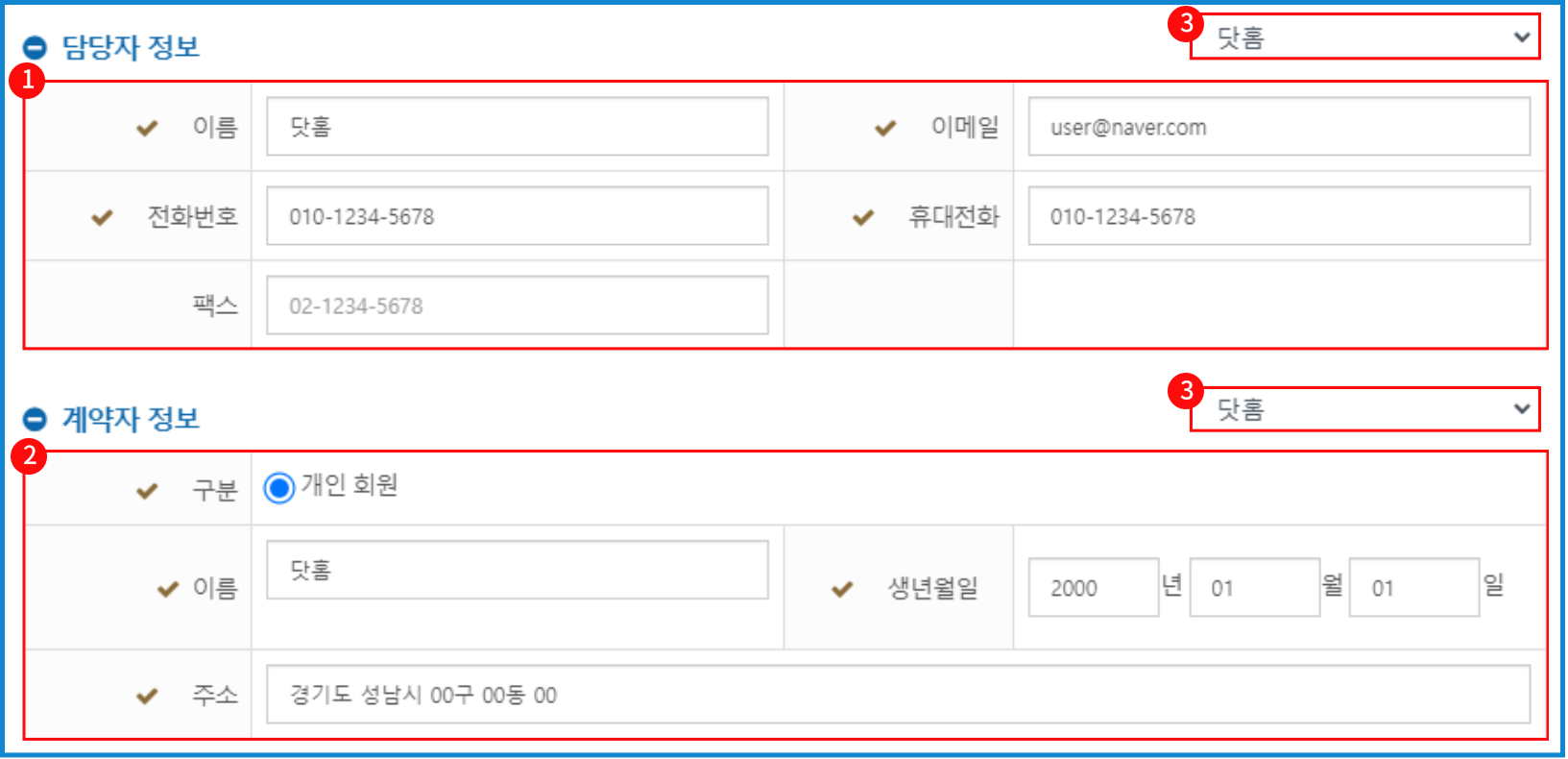
\[베이직 웹메일 담당자, 계약자 정보\]
아래 글 참고하여 담당자 및 계약자 정보를 작성해주세요.
① 담당자 정보
신청하신 서비스를 관리하는 담당자의 정보를 입력해 주세요.
② 계약자 정보
신청하신 서비스의 계약자 정보를 입력해주세요.
계약자가 개인의 경우 이름, 생년월일, 주소를 작성해 주시고,
기관의 경우 기업/단체 이름, 사업자등록번호, 주소를 작성해 주시면 됩니다.
③우측 끝 목록 박스
마이닷홈에서 등록해 놓은 담당자, 계약자 정보가 있다면 선택하여 정보를 자동 입력합니다.
자주사용하는 담당자, 계약자 정보 등록은 아래 링크의 매뉴얼을 확인해주시기 바랍니다.
["담당자 정보 등록/수정" 매뉴얼 바로가기 >](https://docs.dothome.co.kr/books/0e019/page/eccbc#bkmrk-%EB%8B%B4%EB%8B%B9%EC%9E%90-%EC%A0%95%EB%B3%B4-%EB%93%B1%EB%A1%9D%2F%EC%88%98%EC%A0%95-1)
["계약자 정보 등록/수정" 매뉴얼 바로가기 >](https://docs.dothome.co.kr/books/0e019/page/eccbc#bkmrk-%EA%B3%84%EC%95%BD%EC%9E%90-%EC%A0%95%EB%B3%B4-%EB%93%B1%EB%A1%9D%2F%EC%88%98%EC%A0%95-1)
[](https://docs.dothome.co.kr/uploads/images/gallery/2025-09/basicmail-03-03.png)
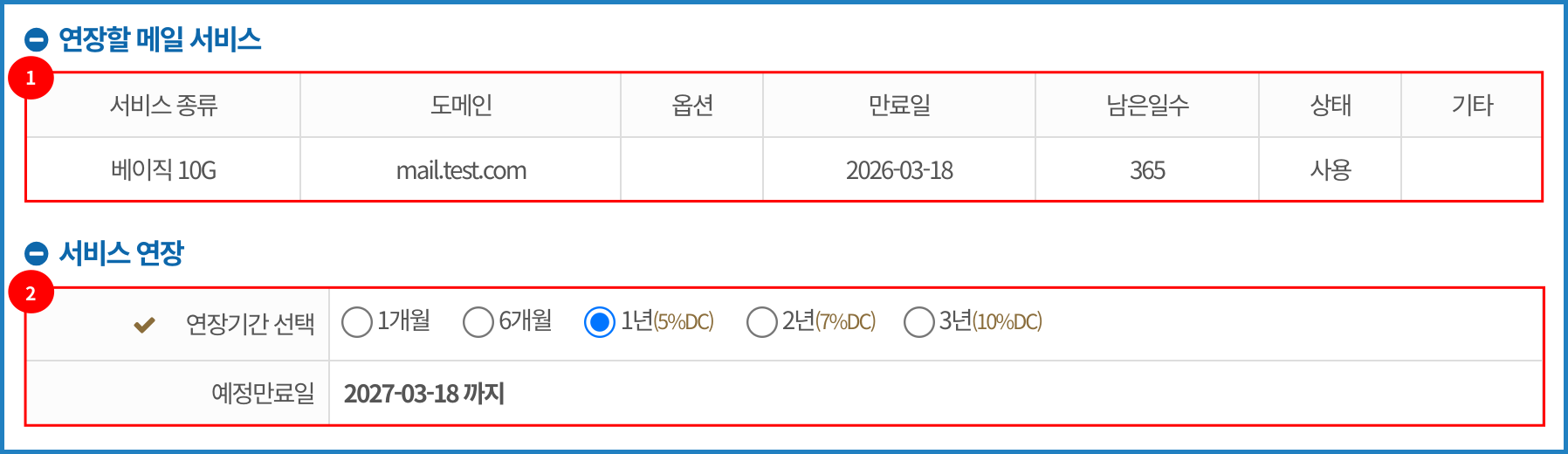
\[베이직 웹메일 연장 기간 선택\]
연장 신청한 웹메일 정보가 맞는지 확인 해주세요,
① 연장할 메일 서비스
현재 사용중인 웹메일의 서비스 명, 도메인, 사용하고 계신 옵션, 만료일과 남은일수, 상태(사용 중, 정지, 해지 등), 기타 사항 등을 보여줍니다.
② 서비스 연장
베이직 웹메일 서비스는 1개월 ~ 3년 단위로 연장이 가능하며, 연장 시 만료일이 표시됩니다.
[](https://docs.dothome.co.kr/uploads/images/gallery/2025-09/basicmail-03-04.png)
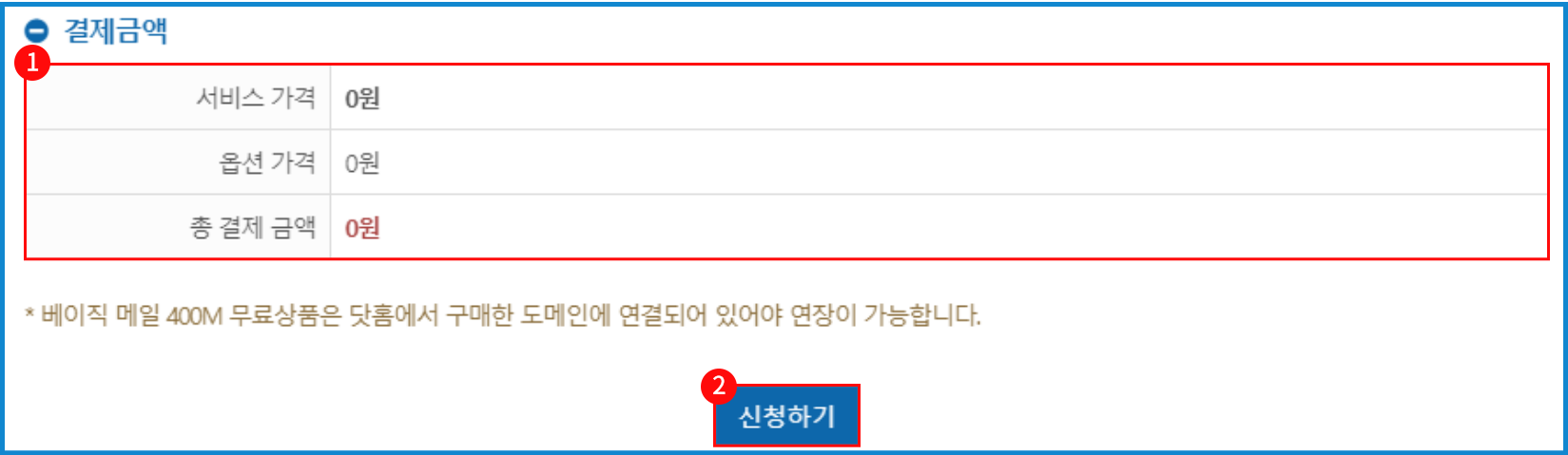
\[베이직 웹메일 결제금액 확인\]
아래 글을 참고하여 결제 금액 확인을 확인해주세요.
① 결제금액
베이직 웹메일 서비스의 경우, 무료 서비스 이므로 서비스 가격이 청구되지 않습니다.
② 신청하기
결제 금액이 0원 인걸 확인 하셨다면, ② \[신청하기\]버튼을 눌러줍니다.
[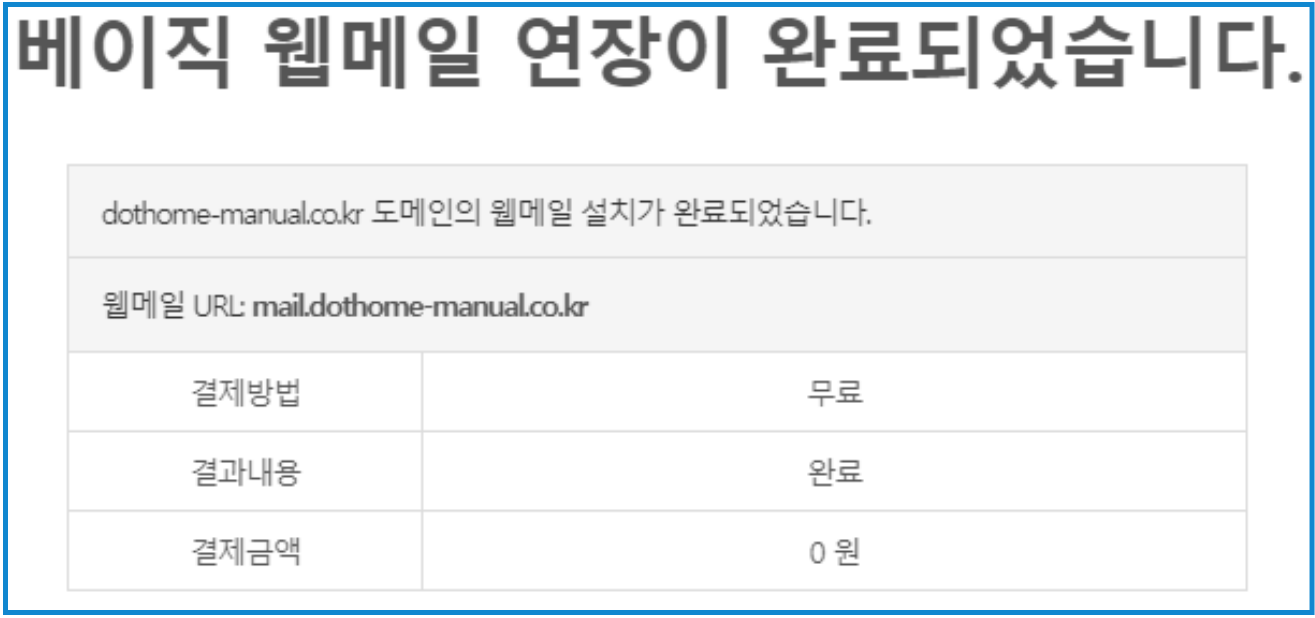](https://docs.dothome.co.kr/uploads/images/gallery/2025-09/basicmail-03-05.png)
\[베이직 웹메일 연장 완료 화면\]
연장신청이 완료되어 연장이 마무리 되었습니다.
서비스 정보는 \[마이닷홈\]-\[웹메일 관리\]-\[웹메일 목록\]에서 확인이 가능합니다.