베이직 웹메일 서비스 가이드
베이직웹메일 서비스 소개
베이직웹메일 서비스 소개
베이직 웹메일은 웹메일에 필요한 기능은 다 갖춘 실속형 서비스입니다.
스팸메일 설정, 메일 백업 및 복구와 같은 웹메일 서비스의 기본 기능은 물론 비즈니스 협업에 이용할 수 있는 주소록, 캘린더, 웹하드 기능까지 같이 제공합니다.
닷홈 베이직웹메일 상품 소개
닷홈에서는 개인을 위한 "베이직 웹메일 500M" 서비스와 중소규모 사업자에 특화된 "베이직 웹메일" 서비스를 제공하고 있습니다.
* 베이직 웹메일 500M
개인이 사용하기 적합한 상품으로 최초 설치비 결제후 웹메일 서비스를 무료로 사용할수 있습니다.
자세한 상품 소개 및 신청은 아래 링크의 페이지에서 확인해 주시기 바랍니다.
https://www.dothome.co.kr/mail/product/index.php

[베이직 웹메일 무료 상품]
* 베이직 웹메일
초기 단계인 10G 상품부터 규모가 있는 200G 상품까지 계정수나 용량에 따라 적합한 웹메일 서비스를 선택할 수 있습니다.
자세한 상품 소개 및 신청은 아래 링크의 페이지에서 확인해 주시기 바랍니다.
https://www.dothome.co.kr/mail/product/index.php

[베이직 웹메일 상품 페이지]
베이직 웹메일 서비스 신청
베이직 웹메일 서비스 신청
[웹메일] - [베이직 웹메일] 페이지에서 베이직 웹메일을 신청하실 수 있습니다.
운영하는 회사의 규모에 맞는 상품을 선택하시고 신청하시면 됩니다.
자세한 베이직 웹메일 신청방법은 아래 안내를 참고해 주시기 바랍니다.
https://docs.dothome.co.kr/books/01161-dE7/page/7fe1f
또한, 베이직 웹메일 서비스의 경우 도메인이 있어야 이용이 가능한 서비스입니다.
[도메인] - [도메인 검색] 페이지에서 도메인을 신청하실 수 있습니다.
만일, 도메인을 소유하지 않으신 경우에는 아래 매뉴얼을 참고하셔서 도메인 구매 후 진행해주시기 바랍니다.
자세한 도메인 신청방법은 아래 안내를 참고해 주시기 바랍니다.
https://docs.dothome.co.kr/books/01161/page/c74d9

[베이직 웹메일 메뉴]
닷홈에 로그인하신 후 상단 메뉴 중 ①[웹메일]-②[베이직 웹메일]을 클릭합니다.
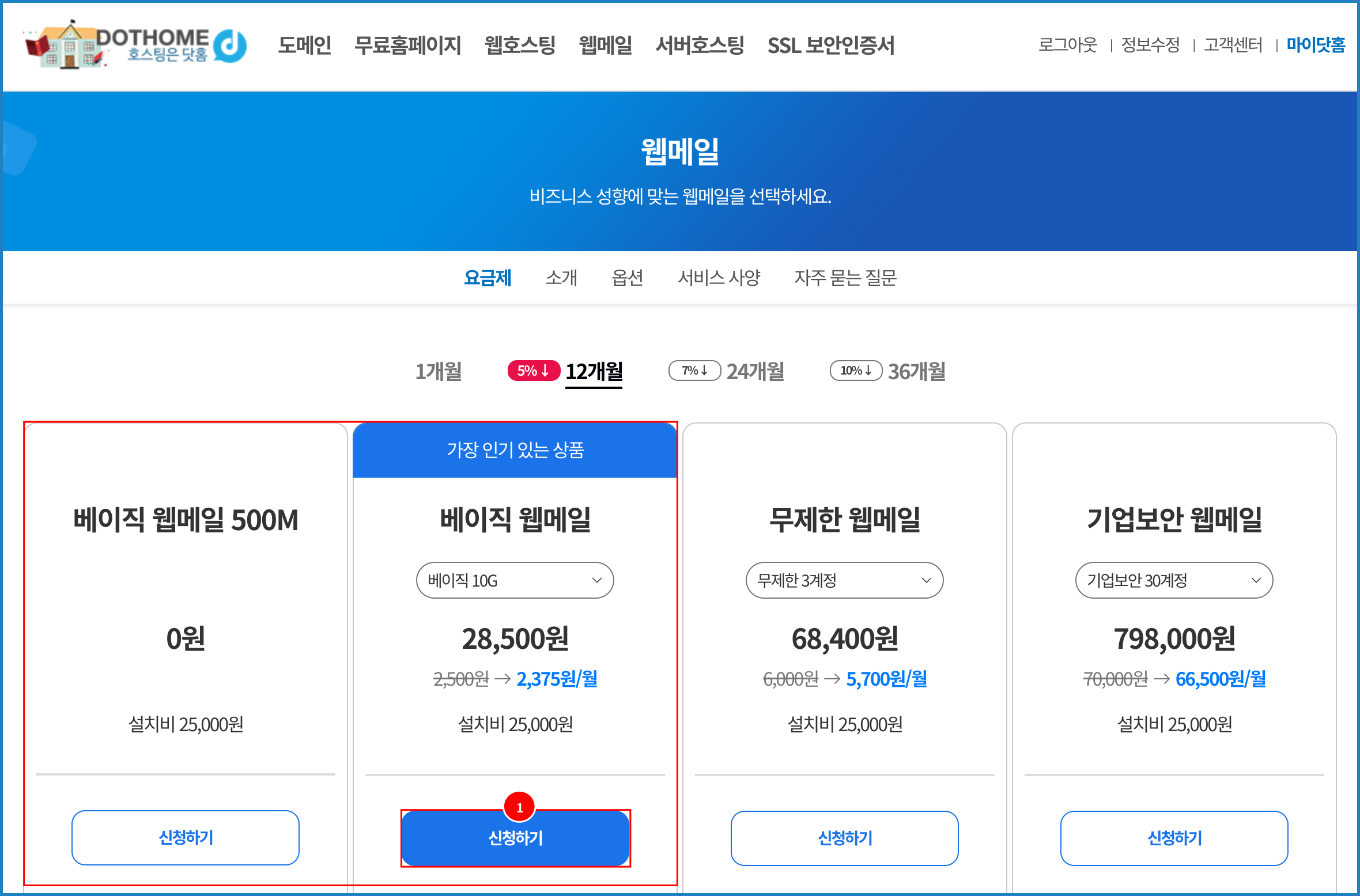
[베이직 웹메일 상품 페이지]
닷홈 베이직 웹메일은 용량과 계정수에 따라 무료 상품(설치비 별도) 1개, 유료상품 11개로 구성되어있습니다.
사양 비교 후 적합한 서비스를 선택하시고 ①[신청하기] 버튼을 눌러주세요.
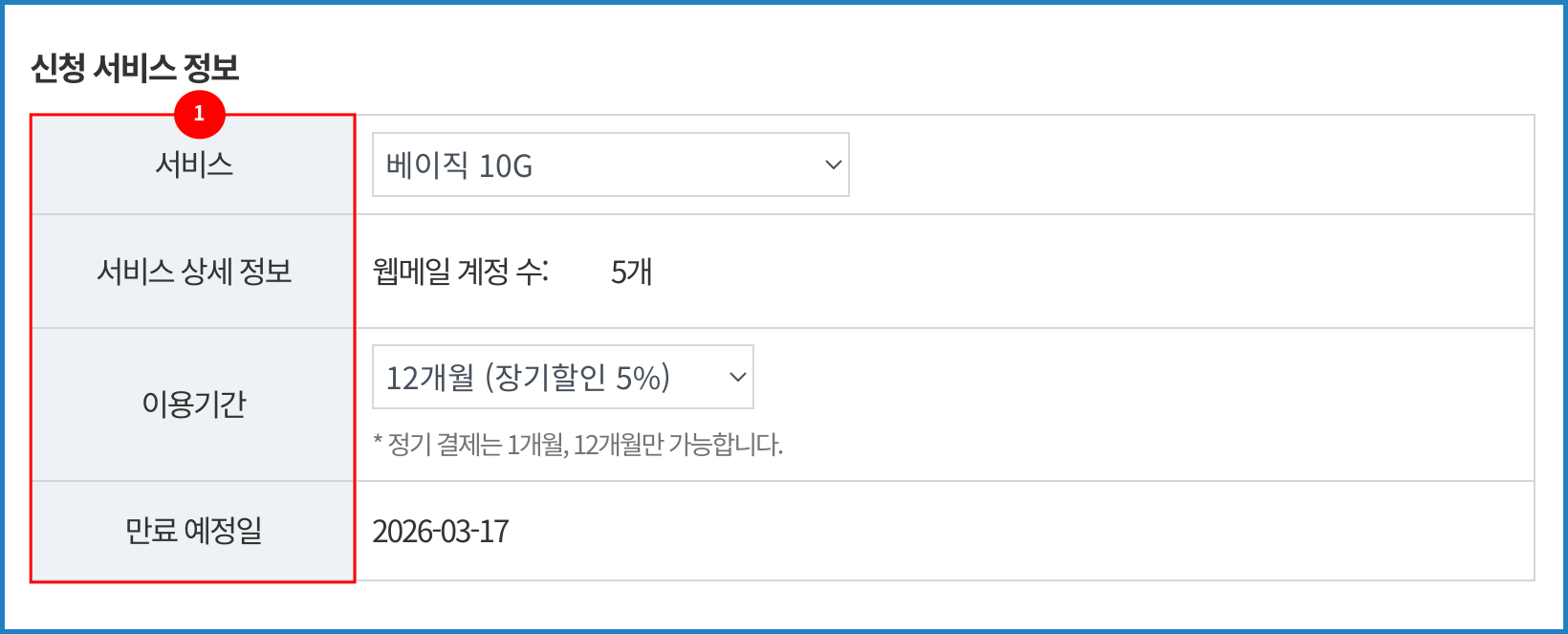
[베이직 웹메일 신청 서비스 정보]
신청한 서비스가 맞는지 확인 먼저해주세요.
① 신청 서비스 정보
| 서비스 | 신청하시는 서비스 상품을 확인해주세요. |
| 서비스 상세 정보 | 베이직 웹메일에서 생성 가능한 최대 메일 계정수 입니다. 한 계정당 최소 2G 이상 원하는 용량을 설정할 수 있습니다. |
| 이용기간 | 해당 서비스를 이용할 기간을 설정해주세요. |
| 만료 예정일 | 해당 서비스의 만료 예정일을 확인해주세요. |

[베이직 웹메일 결제수단 선택]
아래 표를 참고하여 결제수단을 선택하고 구매자 정보를 입력해 줍니다.
① 결제 수단 선택
| 바로 결제 | 신용카드를 등록해두고 결제 비밀번호만 입력해서 바로 결제하는 방식입니다. |
| 신용카드 | 신용카드를 이용하여 결제하는 방식입니다. |
| 실시간 계좌이체 | 안내된 계좌로 실시간 이체하는 방법입니다. |
| 무통장 입금(가상 계좌) | 안내된 가상 계좌에 입금하는 방법입니다. |
② 구매자 정보 (계산서 관련 안내 아래 입력폼)
카드사와 연계되어 결제 내역을 안내해드리기 위한 정보이므로 정확하게 작성해 주시기 바랍니다.
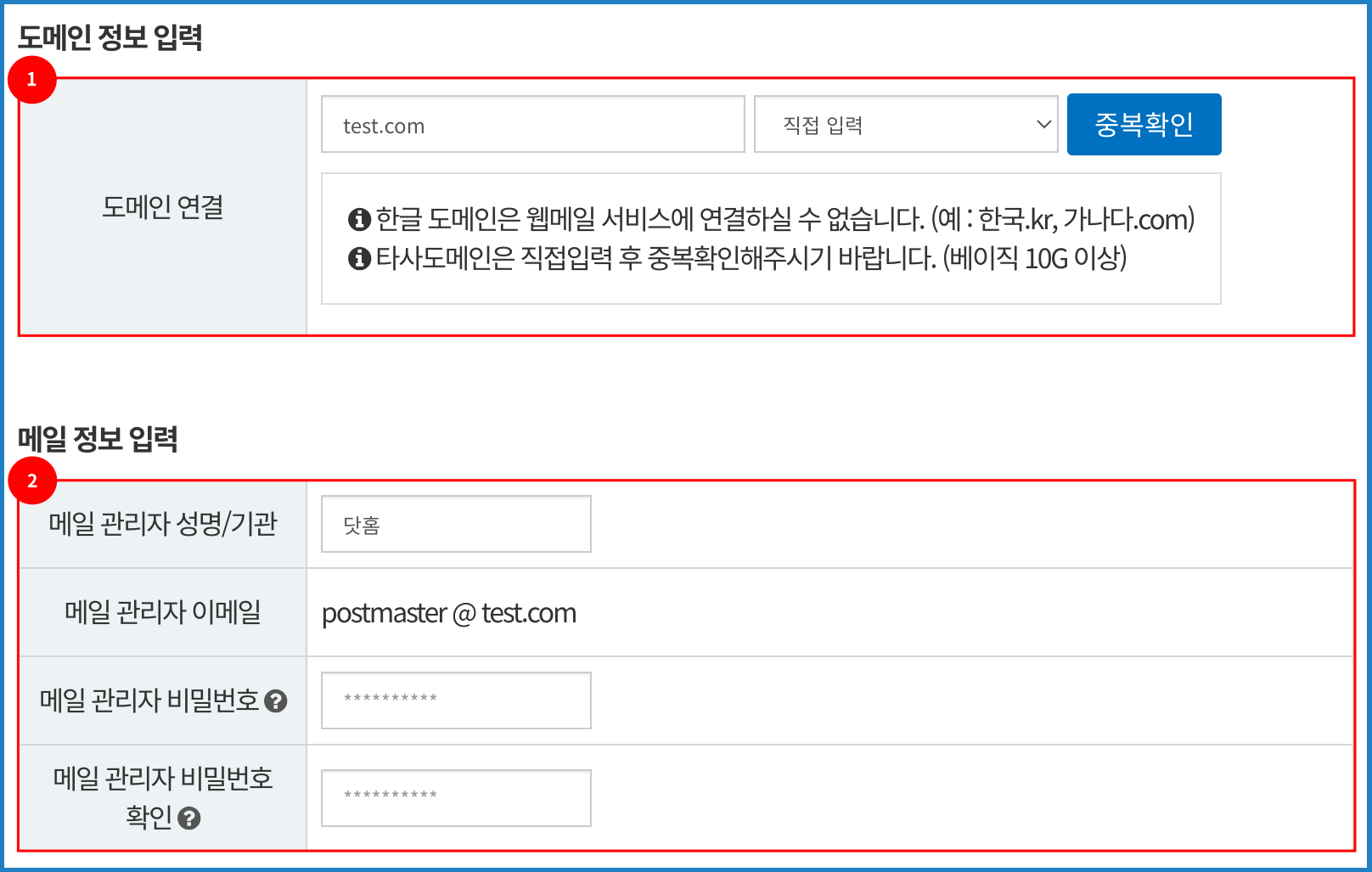
[베이직 웹메일 도메인, 메일 정보 입력]
아래를 참고하여 베이직 웹메일과 연결할 도메인을 입력해주고 메일 정보를 입력해주세요.
① 도메인 정보 입력
닷홈에서 구매한 보유중인 도메인을 [도메인 선택] 목록 박스에서 설정하여 우측의 [중복확인] 버튼을 눌러주세요.
② 메일 정보 입력
| 메일 관리자 성명/기관 | 메일을 이용하는 기관 이름 또는 메일의 관리자 이름을 입력해주세요. |
| 메일 관리자 이메일 | 메일 관리자의 메일 계정으로 "postmaster@도메인 주소"로 고정되어있습니다. |
| 메일 관리자 비밀번호 | 관리자 메일 계정 비밀번호를 설정합니다. |
| 메일 관리자 비밀번호 확인 | 관리자 메일 계정의 비밀번호를 한 번 더 입력해주세요. |

[베이직 웹메일 담당자, 계약자 정보]
담당자, 계약자 정보를 입력하고 ④[다음단계] 버튼을 눌러주세요.
① 담당자 정보
신청하신 웹메일 서비스를 관리하는 담당자의 정보를 입력해 주세요.
② 계약자 정보
신청하신 서비스의 계약자 정보를 입력해주세요.
계약자가 개인의 경우 이름, 생년월일, 주소를 작성해 주시고,
기관의 경우 기업/단체 이름, 사업자등록번호, 주소를 작성해 주시면 됩니다.
③ 우측 상단 목록 박스
마이닷홈에서 등록해 놓은 담당자, 계약자 정보가 있다면 선택하여 정보를 자동 입력합니다.
자주사용하는 담당자, 계약자 정보 등록은 아래 링크의 매뉴얼을 확인해주시기 바랍니다.
"담당자 정보 등록/수정" 매뉴얼 바로가기 >
④ 다음단계
입력을 마쳤다면 ④[다음단계] 버튼을 눌러주세요.
⑤ 견적서 출력
[견적서 출력] 버튼을 통해서 견적서를 확인 및 출력할 수 있습니다.
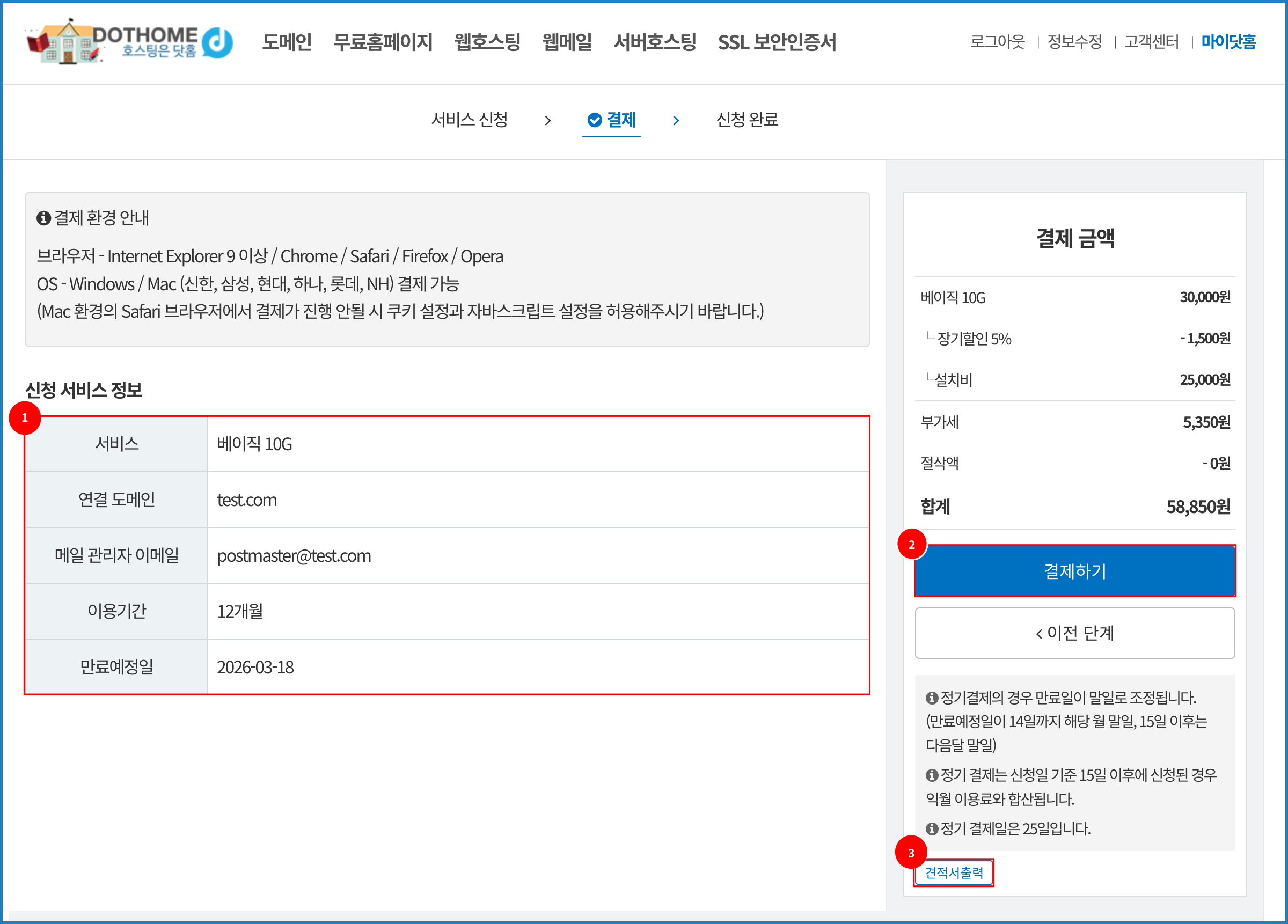
[베이직 웹메일 신청 서비스 확인]
신청정보 확인을 해주신 다음 ②[결제하기] 버튼을 눌러 결제창으로 넘어가줍니다.
① 신청 서비스 정보
| 서비스 | 신청하신 서비스가 맞는지 확인해주세요.신청하신 서비스가 맞는지 확인해주세요. |
| 연결 도메인 | 웹메일과 연결한 도메인이 맞는지 확인해주세요 |
| 메일 관리자 이메일 | 웹메일에서 관리자 계정의 이메일로 "postmaster@도메인 주소" 로 고정되어 있습니다. |
| 이용 기간 | 신청하신 이용기간이 맞는지 확인해주세요. |
| 만료 예정일 | 해당 서비스의 만료 예정일을 확인해주세요 |
② 결제하기
신청 서비스 정보를 다 확인하셨다면 ②[결제하기] 버튼을 눌러주세요.
③ 견적서 출력
③ [견적서 출력] 버튼을 통해서 견적서를 확인 및 출력할 수 있습니다.
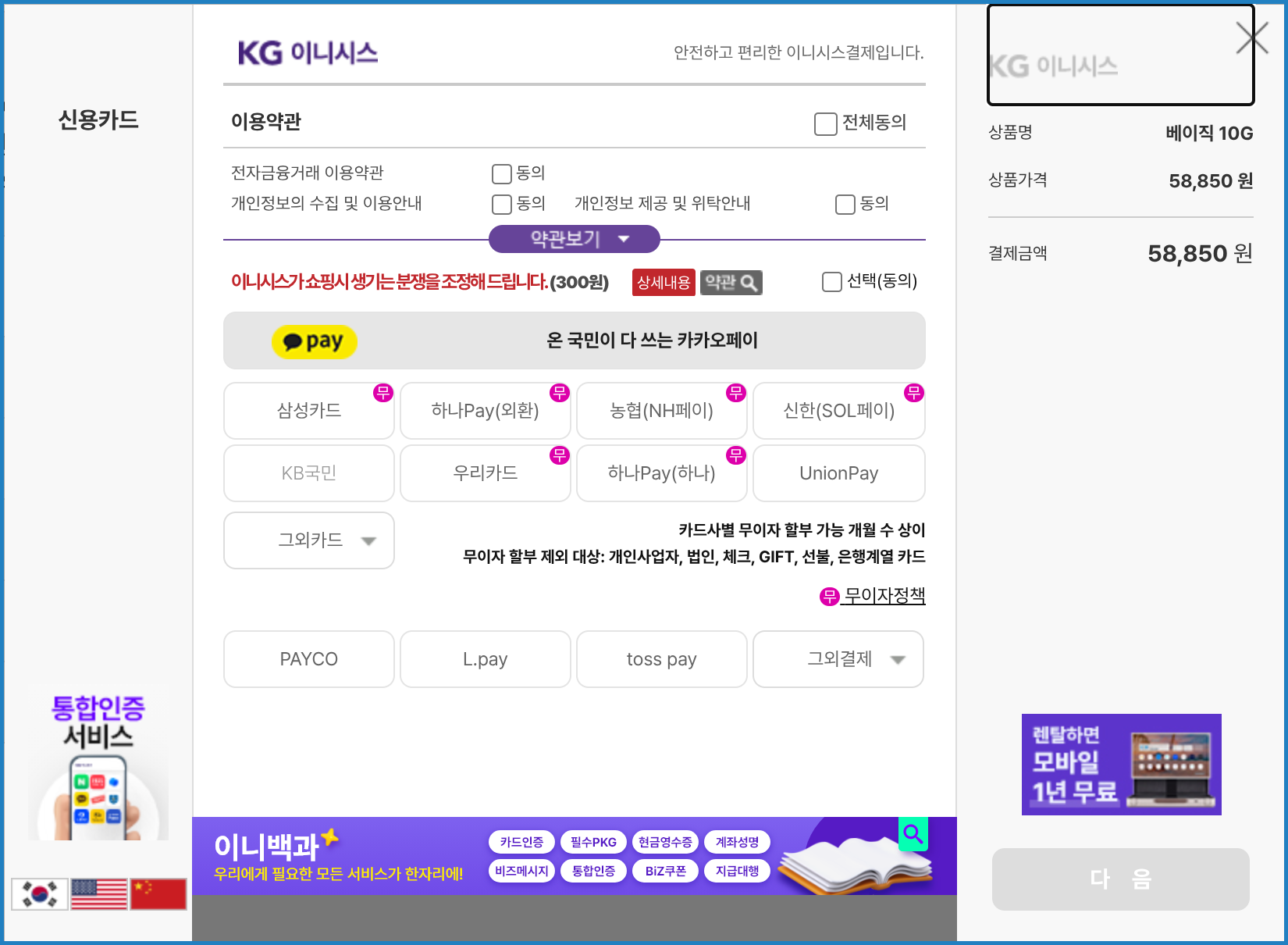
[결제 팝업창 화면]
신용카드 결제 시 나오는 결제창으로 본인이 편한 결제 방법을 결정 후 결제를 진행해 주세요.
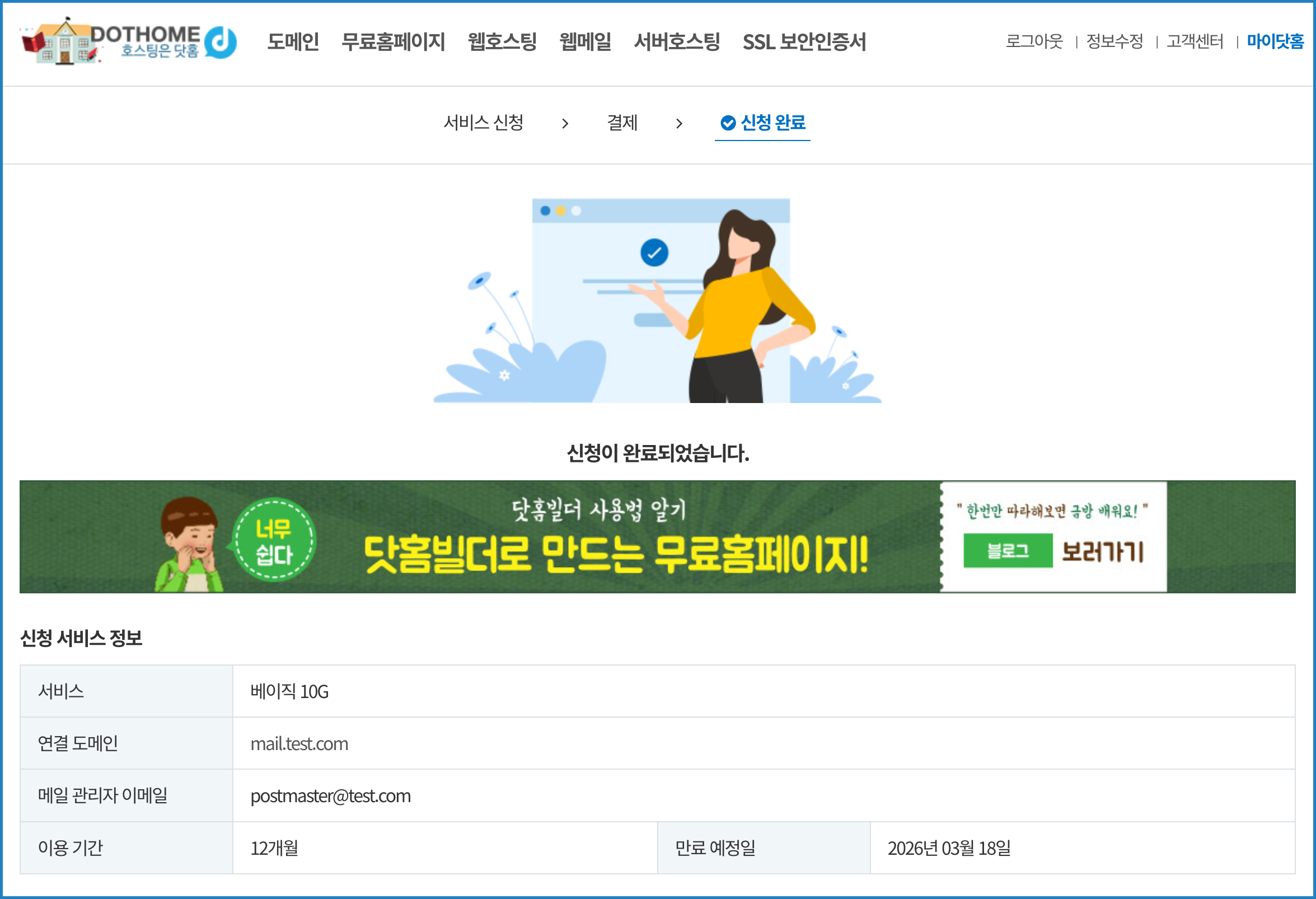
[베이직 웹메일 신청 완료 화면]
신청하신 서비스는 [마이닷홈]-[웹메일 관리]-[웹메일 목록]에서 확인이 가능합니다.
베이직 웹메일 서비스 연장
베이직 웹메일 서비스 연장
베이직 웹메일 서비스 기간 연장 방법 안내입니다.
서비스가 만료되면 메일이 중지되니 만료전 연장해주셔야 원활한 서비스를 이용하실 수 있습니다.
[마이닷홈] - [웹메일 관리] - [웹메일 목록] - [상세보기] - [연장하기] 페이지에서 연장하실 수 있습니다.
자세한 연장 방법은 아래 안내를 참고해 주시기 바랍니다.
https://docs.dothome.co.kr/books/01161-dE7/page/65ded
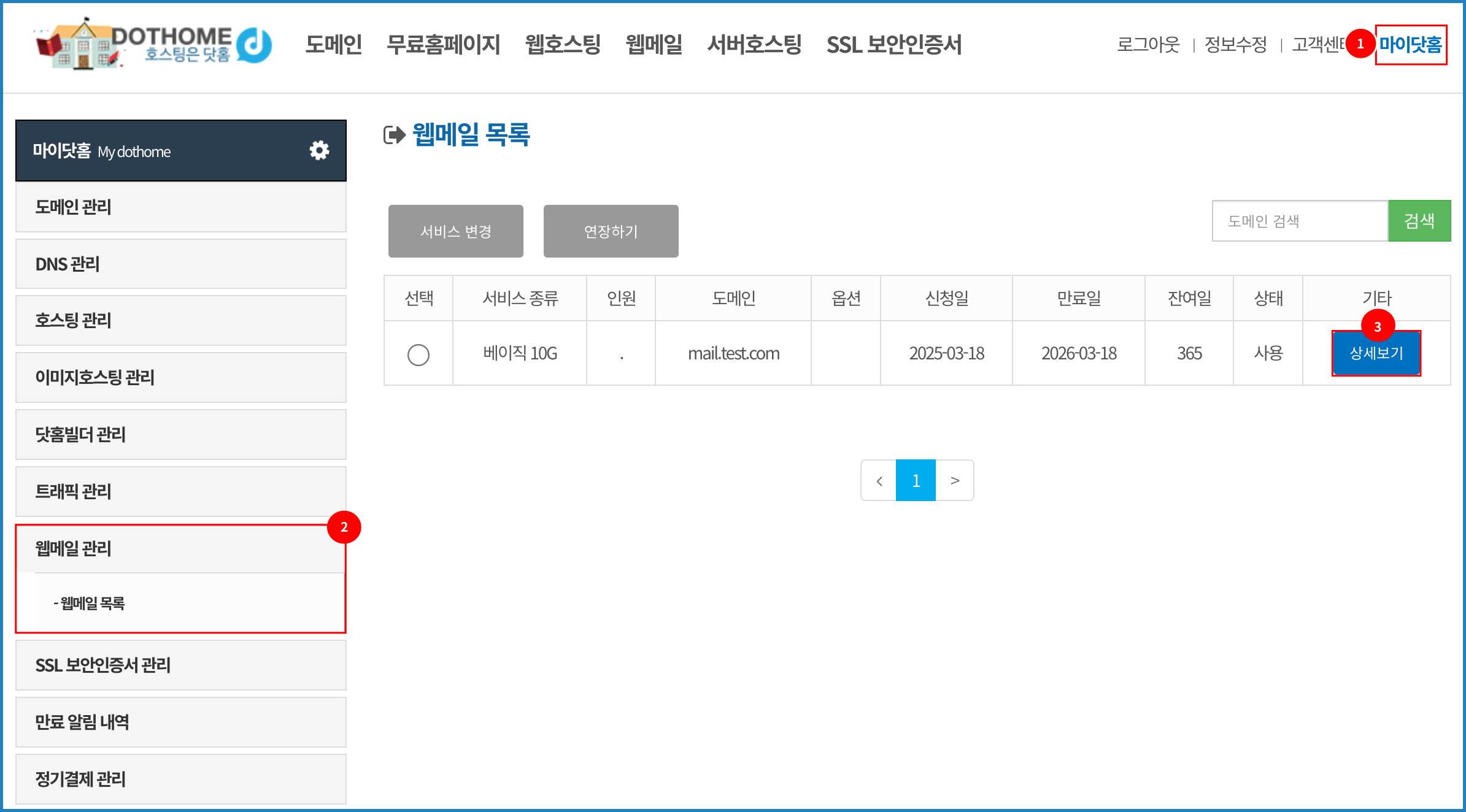
[베이직 웹메일 상세보기 버튼]
① [마이닷홈]에 들어가서 좌측의 ②[웹메일 관리]-[웹메일 목록]으로 접속해 주신 뒤, 연장하실 웹메일 서비스의 ③[연장하기] 버튼을 눌러주세요.
(베이직 웹메일 서비스의 경우 만료일 30일 전 부터 [연장하기]버튼이 표시됩니다.)
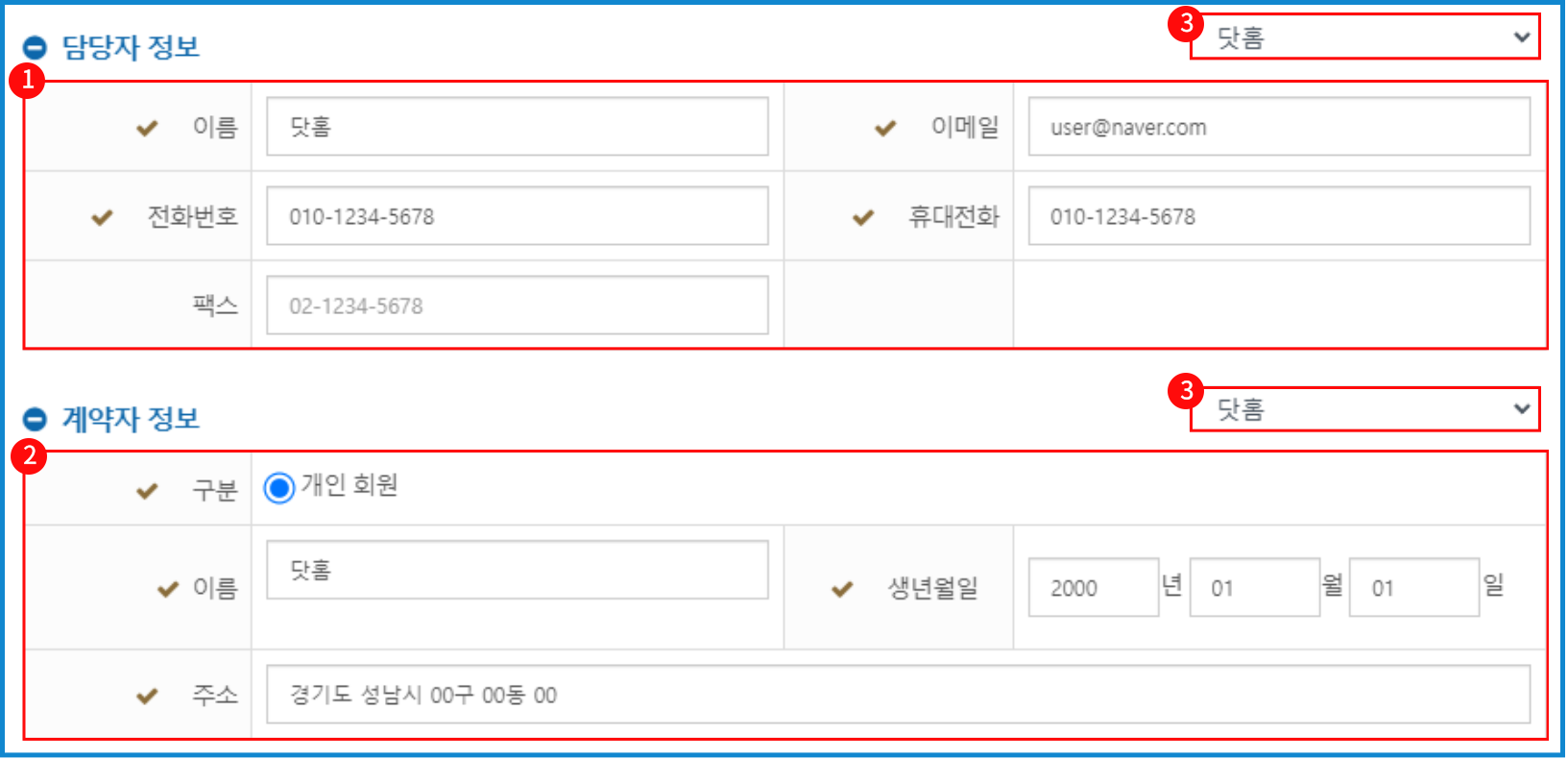
[베이직 웹메일 담당자, 계약자 정보]
아래 글 참고하여 담당자 및 계약자 정보를 작성해주세요.
① 담당자 정보
신청하신 서비스를 관리하는 담당자의 정보를 입력해 주세요.
② 계약자 정보
신청하신 서비스의 계약자 정보를 입력해주세요.
계약자가 개인의 경우 이름, 생년월일, 주소를 작성해 주시고,
기관의 경우 기업/단체 이름, 사업자등록번호, 주소를 작성해 주시면 됩니다.
③우측 끝 목록 박스
마이닷홈에서 등록해 놓은 담당자, 계약자 정보가 있다면 선택하여 정보를 자동 입력합니다.
자주사용하는 담당자, 계약자 정보 등록은 아래 링크의 매뉴얼을 확인해주시기 바랍니다.
"담당자 정보 등록/수정" 매뉴얼 바로가기 >
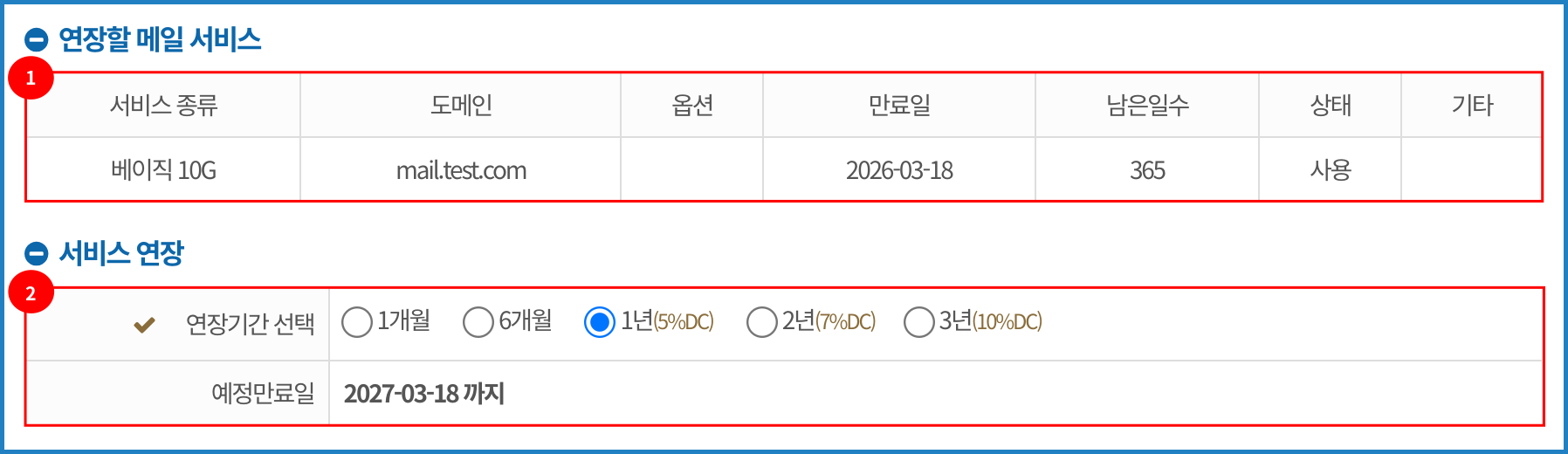
[베이직 웹메일 연장 기간 선택]
연장 신청한 웹메일 정보가 맞는지 확인 해주세요,
① 연장할 메일 서비스
현재 사용중인 웹메일의 서비스 명, 도메인, 사용하고 계신 옵션, 만료일과 남은일수, 상태(사용 중, 정지, 해지 등), 기타 사항 등을 보여줍니다.
② 서비스 연장
베이직 웹메일 서비스는 1개월 ~ 3년 단위로 연장이 가능하며, 연장 시 만료일이 표시됩니다.

[베이직 웹메일 결제금액 확인]
아래 글을 참고하여 결제 금액 확인을 확인해주세요.
① 결제금액
베이직 웹메일 서비스의 경우, 무료 서비스 이므로 서비스 가격이 청구되지 않습니다.
② 신청하기
결제 금액이 0원 인걸 확인 하셨다면, ② [신청하기]버튼을 눌러줍니다.
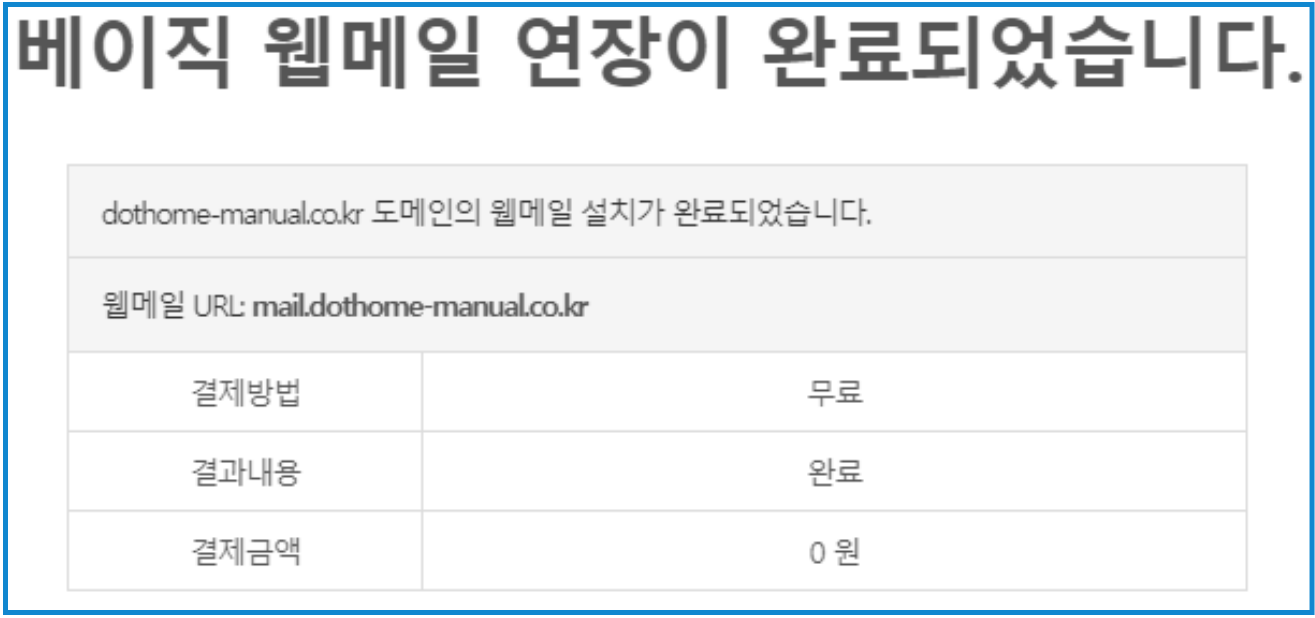
연장신청이 완료되어 연장이 마무리 되었습니다.
서비스 정보는 [마이닷홈]-[웹메일 관리]-[웹메일 목록]에서 확인이 가능합니다.
베이직 웹메일 서비스 변경
베이직 웹메일 서비스 변경
베이직 웹메일 서비스에 더 많은 용량, 계정수가 필요할 경우 서비스 업그레이드 방법 안내입니다.
서비스가 변경되도 기존에 메일은 그대로 유지되며 용량, 계정수만 업그레이드 됩니다.
[마이닷홈] - [웹메일 관리] - [웹메일 목록] - [상세보기] - [서비스 변경] 페이지에서 변경하실 수 있습니다.
자세한 서비스 변경 방법은 아래 안내를 참고해 주시기 바랍니다.
https://docs.dothome.co.kr/books/01161-dE7/page/8dd48

[베이직 웹메일 상세보기 버튼]
닷홈 홈페이지에 로그인하신 뒤 ① [마이닷홈]-②[웹메일 관리]-[웹메일 목록] 에서 변경하려는 서비스의 ③[상세보기] 버튼을 눌러주세요.

[베이직 웹메일 이용 정보]
가장 상단의 "서비스" 항목 우측의 ➀[서비스 변경] 버튼을 눌러줍니다.
담당자, 계약자 정보를 입력해 주세요.

[베이직 웹메일 담당자, 계약자 정보]
① 담당자 정보
신청하신 서비스를 관리하는 담당자의 정보를 입력해 주세요.
② 계약자 정보
신청하신 서비스의 계약자 정보를 입력해주세요.
계약자가 개인의 경우 이름, 생년월일, 주소를 작성해 주시고,
기관의 경우 기업/단체 이름, 사업자등록번호, 주소를 작성해 주시면 됩니다.
③ 우측 상단 목록박스
마이닷홈에서 등록해 놓은 담당자, 계약자 정보가 있다면 선택하여 정보를 자동 입력합니다.
자주사용하는 담당자, 계약자 정보 등록은 아래 링크의 매뉴얼을 확인해주시기 바랍니다.

[베이직 웹메일 서비스 변경 상품 선택]
변경할 웹메일 정보가 맞는지 확인하신 후, 변경할 서비스 종류를 선택해 주세요.
① 이용중인 메일 서비스
| 서비스 종류 | 현재 사용중인 서비스 종류를 표시합니다. |
| 도메인 | 사용 중인 서비스의 도메인 주소를 보여줍니다. |
| 만료일 | 현재 서비스의 만료일을 보여줍니다. |
| 남은일수 | 현재 서비스의 남은 일 수를 보여줍니다. |
| 상태 | 현재 서비스의 상태를 보여줍니다. (사용 중, 정지, 해지 등) |
| 기타 | 웹메일의 기타 특이사항을 보여줍니다. |
②서비스 변경
| 서비스 종류 | 변경할 서비스의 종류를 보여줍니다 |
| 서비스 기간 | 변경할 서비스의 사용할 기간을 선택합니다. |
| 예정 만료일 | 변경할 서비스의 예정 만료일을 보여줍니다. |

[베이직 웹메일 결제수단 선택]
아래 표를 참고하여 결제 수단 결정 및 결제자 정보를 작성하고 ⑤[신청하기] 버튼을 눌러주세요.
① 결제금액 (부가세 포함)
| 설치비 | 서비스 설치 비용을 표시합니다. |
| 서비스 요금 | 서비스 사용 요금을 표시합니다 |
| 옵션 요금 | 옵션을 추가한 경우, 옵션 사용 요금을 표시합니다. |
| 서비스 잔액 | 사용 중인 서비스의 결제 비용중 남은 금액을 표시합니다. |
| 옵션 잔액 | 사용 중인 서비스의 옵션의 결제 비용중 남은 금액을 표시합니다. |
| 절삭액 | 10원 단위의 절삭 금액을 표시합니다. |
| 총 결제 금액 | 총 결제 해야할 금액입니다. |
② 견적서 출력
[견적서 출력] 버튼을 통해서 견적서를 확인 및 출력할 수 있습니다.
③ 결제 선택
| 바로 결제 | 신용카드를 등록해두고 결제 비밀번호만 입력해서 바로 결제하는 방식입니다. |
| 신용카드 | 신용카드를 이용하여 결제하는 방식입니다 |
| 실시간 계좌이체 | 안내된 계좌에 이체하는 방법입니다. |
| 무통장입금(가상 계좌) | 안내된 가상 계좌에 입금하는 방법입니다. |
④ 구매자 정보 (계산서 관련 안내 아래 입력폼)
카드사와 연계되어 결제 내역을 안내해드리기 위한 정보이므로 정확하게 작성해 주시기 바랍니다.

[결제 팝업창 화면]
신용카드 결제 시 나오는 결제창으로 본인이 편한 결제 방법을 결정 후 결제를 진행해 주세요.
변경된 서비스 정보는 [마이닷홈]-[웹메일 관리]-[웹메일 목록]에서 확인이 가능합니다.
베이직 웹메일 서비스 정보 및 변경
베이직 웹메일 서비스 내역 확인
베이직 웹메일의 관리를 위한 서비스 내역 및 정보 확인은 "마이닷홈"에서 가능합니다.
[마이닷홈] - [웹메일 관리] - [웹메일 목록] - [상세보기] 페이지로 이동하면 아래와 같은 정보가 확인 가능합니다.
* 서비스 정보 : 상품명, 만료일, 옵션
* 메일 정보 : 메일 도메인, 메일 IP, 메일 관리자 아이디, 웹메일 URL
* 메일 용량 : 총용량, 할당량, 계정수
자세한 내용은 아래 안내를 참고해 주시기 바랍니다.

[베이직 웹메일 상세보기 버튼]
닷홈 홈페이지에 로그인하신 뒤,
①[마이닷홈]-②[웹메일 관리]-[웹메일 목록]에서 내역을 확인하고 싶은 베이직 웹메일의 ③[상세보기] 버튼을 눌러줍니다.

| 서비스 | 사용하시는 서비스 상품을 확인할 수 있으며, 서비스 변경도 가능합니다. |
| 만료일 | 해당 서비스의 만료일과 만료일까지 남은 기간을 확인할 수 있습니다. |
| 옵션 | 해당 서비스에서 이용중인 옵션을 확인할 수 있습니다. |

① 메일 정보
| 메일 도메인 | 현재 메일에 연결되어있는 도메인 주소를 보여줍니다. |
| 메일 IP | 현재 메일 서비스의 IP주소를 보여줍니다. |
| 메일 관리자 아이디 | 메일의 관리자 계정 아이디를 보여줍니다. |
| 메일 관리자 암호 | 메일의 관리자 계정 비밀번호를 확인은 못 하지만 변경이 가능합니다. |
| 웹메일 URL | 웹메일로 연결되는 URL을 보여줍니다. |

① 메일 용량
| 총용량 | 사용하는 메일 서비스의 총 용량을 보여줍니다. |
| 할당량 | 사용한 용량을 보여줍니다. |
| 계정수 | 웹메일에 등록되어있는 계정 수(사용자 수)를 보여줍니다. |
베이직 웹메일 서비스 내역 변경
마이닷홈에서 베이직 웹메일 서비스의 내역 변경도 가능합니다.

[베이직 웹메일 상세보기 버튼]
메일 관리자 암호 변경
닷홈 홈페이지에 로그인하신 뒤,
①[마이닷홈]-②[웹메일 관리]-[웹메일 목록]에서 서비스 내역을 변경하실 베이직 웹메일 서비스의 ③[상세보기] 버튼을 눌러줍니다.
메일 관리자 암호를 변경할 수 있습니다.

[베이직 웹메일 메일 관리자 암호 변경 버튼]
상세보기 페이지의 "메일 정보" 항목의 "메일 관리자 암호" 영역 우측 ①[변경] 버튼을 눌러줍니다.

[베이직 웹메일 사용자 인증]
웹메일 암호변경을 위해서 ① 닷홈 비밀번호를 작성 하신 뒤 ②[확인]버튼을 눌러 웹메일 사용자 인증을 해주세요.

[베이직 웹메일 메일 비밀번호 변경 화면]
①새 비밀번호를 작성해주신 뒤 ②확인까지 하고 ③[신청하기] 버튼을 눌러주시면 웹메일 암호 변경이 완료됩니다.
베이직 웹메일 서비스 계정 생성

[베이직 웹메일 로그인 화면]
계정을 생성하시려는 웹메일 주소로 접속하여 주신 뒤, 관리자 계정(Postmaster)으로 로그인해주세요.

[베이직 웹메일 메인 페이지]
좌측 메뉴에서 ①[관리자 메뉴]를 찾아서 눌러주세요.
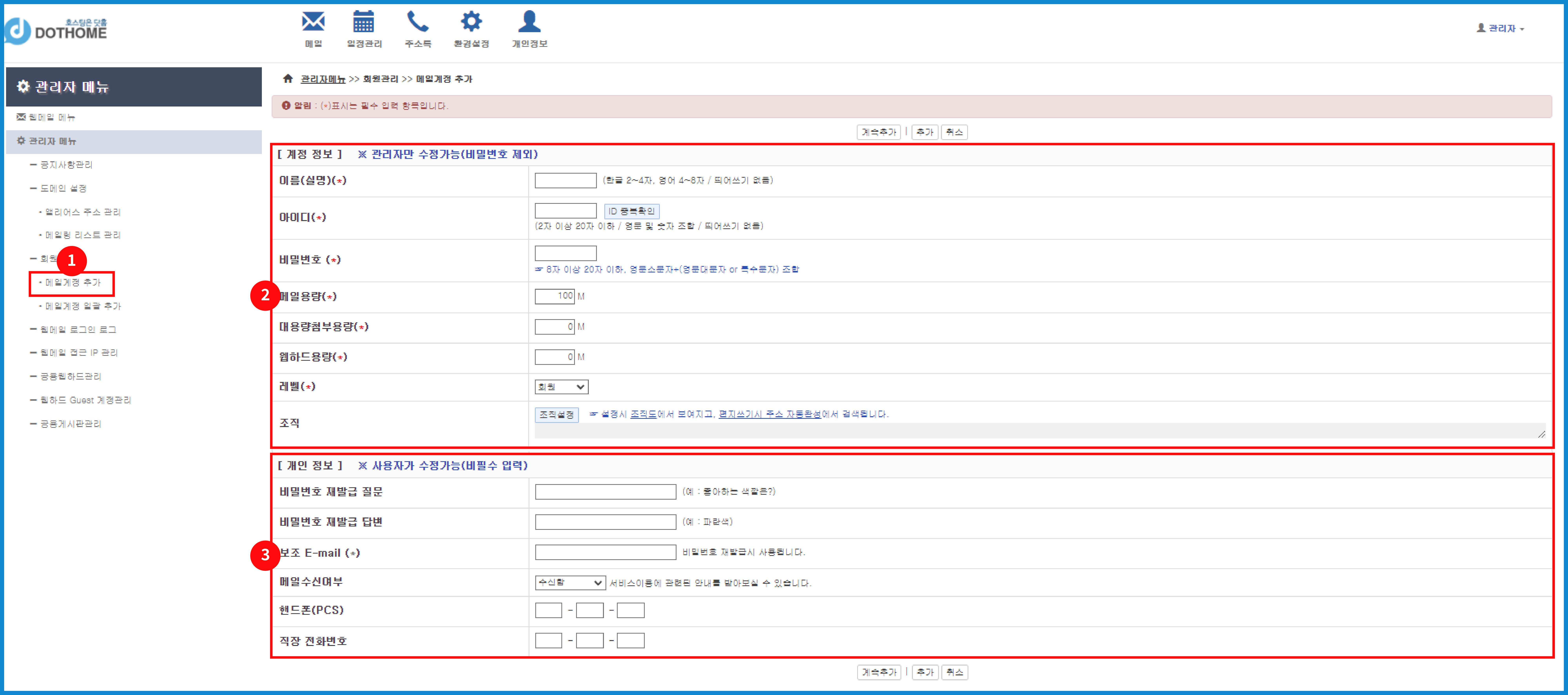
[베이직 웹메일 사용자 추가 화면]
관리자 메뉴로 접속하신 뒤, 좌측메뉴 "회원관리" 하단의 ①[메일계정 추가]를 눌러주신 뒤, 아래 표를 참고하여 계정 정보를 작성해줍니다.
② 계정 정보
계정 정보의 경우 관리자만 수정이 가능하며, 조직 외에는 모두 필수 입력으로 빠짐 없이 입력해 주셔야 합니다.
| 이름(실명) | 표기될 이름을 입력합니다. |
| 아이디 | 사용할 아이디를 입력합니다. |
| 비밀번호 | 사용할 비밀번호를 입력합니다. |
| 메일용량 | 메일 용량을 설정합니다. |
| 대용량첨부용량 | 해당 계정에서 메일 발송 시, 대용량첨부 가능한 총 용량을 설정합니다. |
| 웹하드용량 | 해당 계정에서 사용할 웹하드의 총 용량을 설정합니다. |
| 레벨 | 해당 계정의 레벨(및 상태)를 설정합니다. |
| 조직 | 조직도에서 보여지는 자료입니다. |
③ 개인 정보
개인 정보는 계정 주인도 수정이 가능하며, 모든 항목이 필수 입력 항목이 아닌 선택 입력항목입니다.
| 비밀번호 재발급 질문 | 비밀번호 찾기 시 사용될 질문을 설정합니다. |
| 비밀번호 재발급 답변 | 비밀번호 찾기 시 사용될 답변을 설정합니다. |
| 보조 E-mail | 비밀번호 재발급 시 이용되며, 가급적 입력하시는 것을 권장합니다. |
| 메일수신여부 | 서비스이용에 관련된 안내 메일을 수신할 주소를 입력합니다. |
| 핸드폰(PCS) | 휴대전화번호를 입력합니다. |
| 직장 전화번호 | 직장에서 이용하는 전화번호를 입력합니다. |
해당 내용을 기입 후 ①[추가] 버튼을 눌러주시면 추가가 완료됩니다.
베이직 웹메일 서비스 해지
베이직 웹메일 서비스 해지
정상적인 해지를 위해선 1:1문의의 "서비스 해지" 신청을 해주셔야 합니다.
[고객센터] - [1:1문의] - [글쓰기] 페이지에서 문의유형을 "서비스 해지"로 선택후 신청해 주시기 바랍니다.
자세한 내용은 아래 안내를 참고해 주시기 바랍니다.
https://docs.dothome.co.kr/books/01161-dE7/page/34173
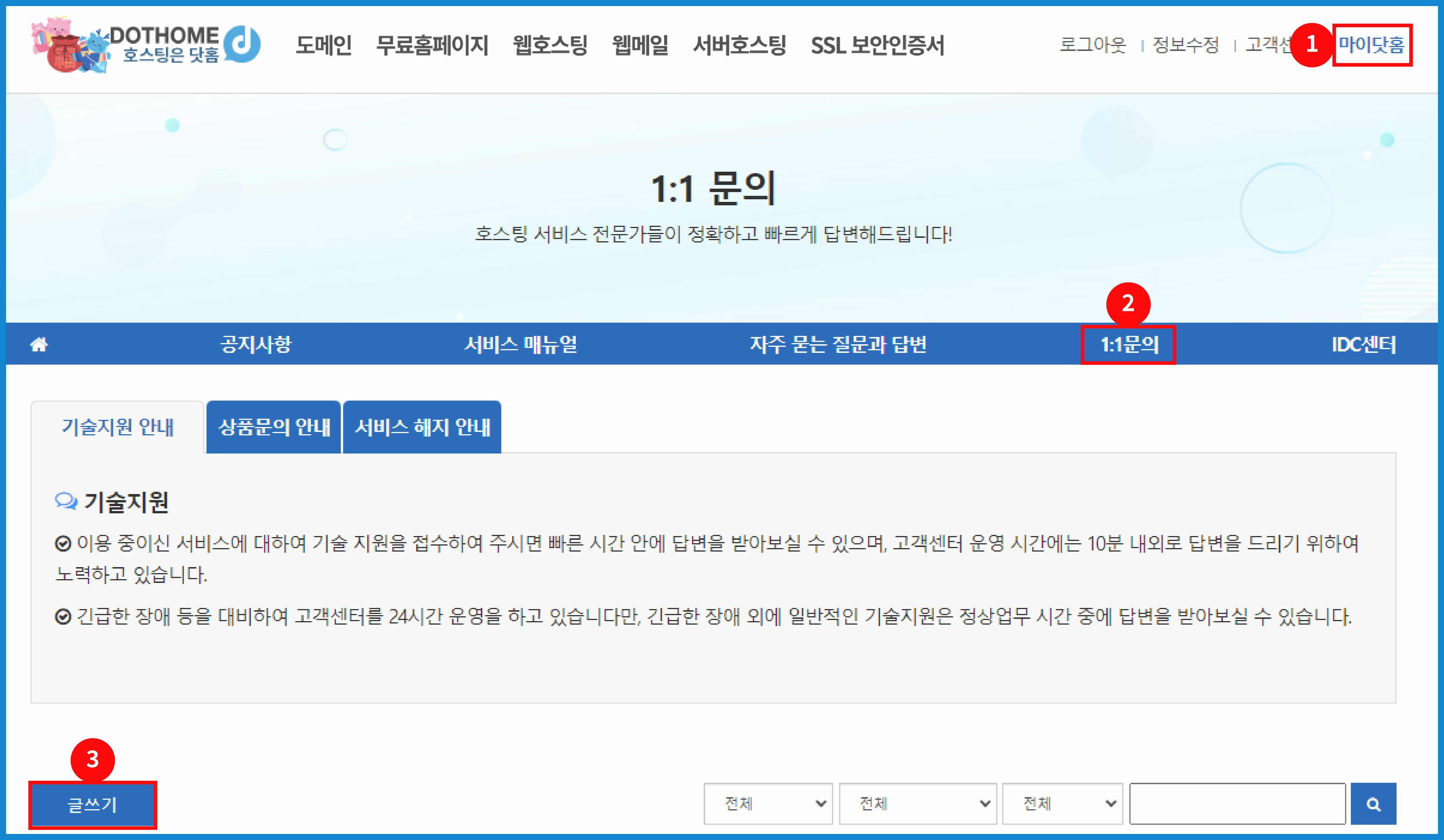
[고객센터 1:1문의 글쓰기 버튼]
1. 닷홈에 로그인 하신 후 상단 메뉴 중 [고객센터] - [1:1문의] - [글쓰기]를 클릭합니다.
① 고객센터에 접속합니다
② 배너 하단의[1:1문의]를 클릭합니다
③ 좌측의 글쓰기를 클릭합니다.
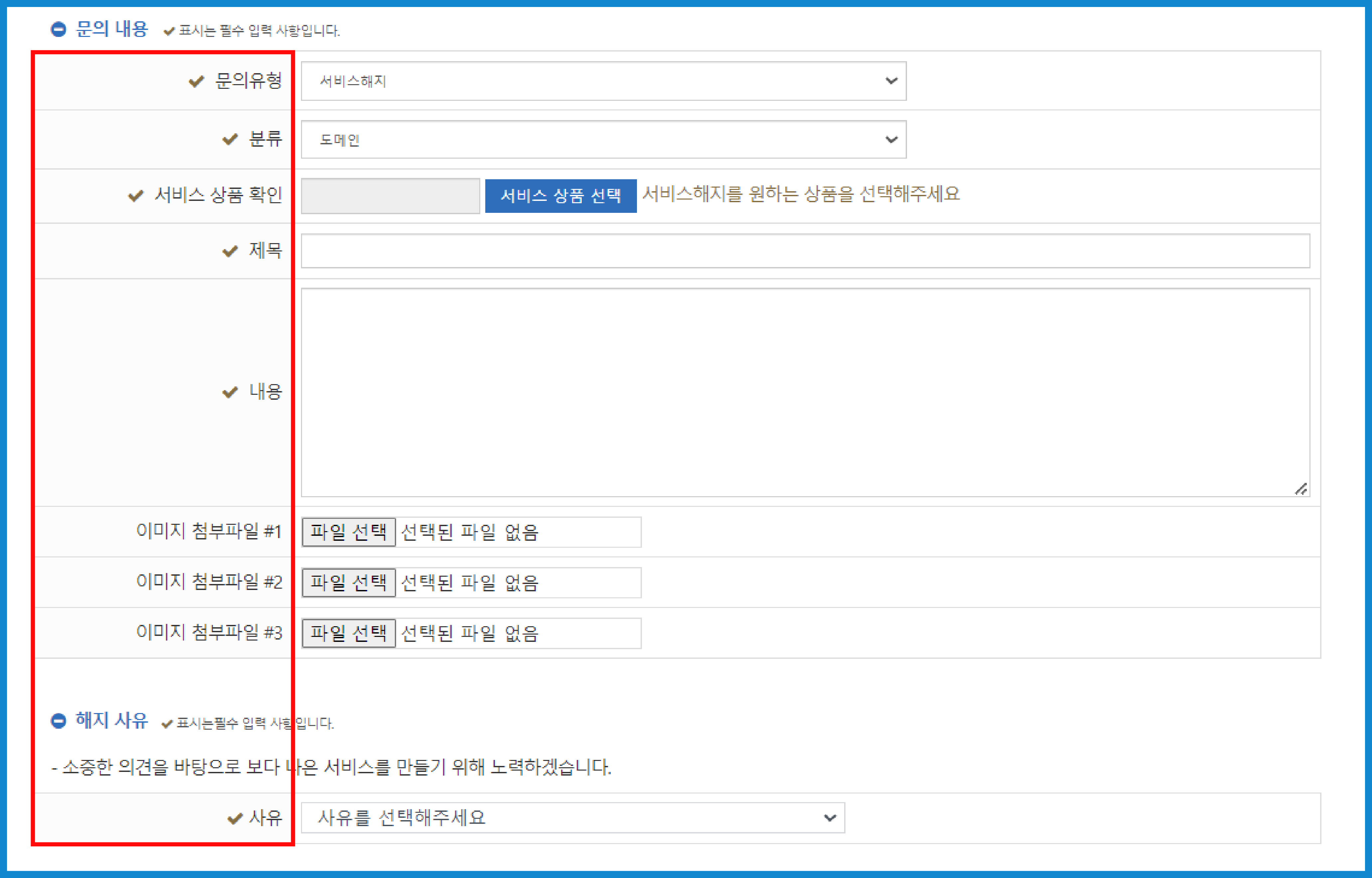
[고객센터 1:1문의 서비스 해지 작성 화면]
| 문의 유형 | 서비스 해지를 선택합니다. |
| 분류 | 웹메일을 선택합니다. (기본 값은 도메인입니다) |
| 서비스 상품 확인 | [서비스 상품 선택] 버튼을 눌러 해지할 웹메일을 선택합니다. |
| 제목 | 제목을 작성합니다. |
| 내용 | 자세한 내용이나 요청사항에 대해서 작성합니다 |
| 이미지 첨부파일 | 내용에 대해서 첨부할 이미지가 있다면 업로드 합니다 |
| 해지 사유 | 해지 사유 중 선택해주시면 됩니다. 기타를 선택하시면 상세사유를 추가해주시면 됩니다. |
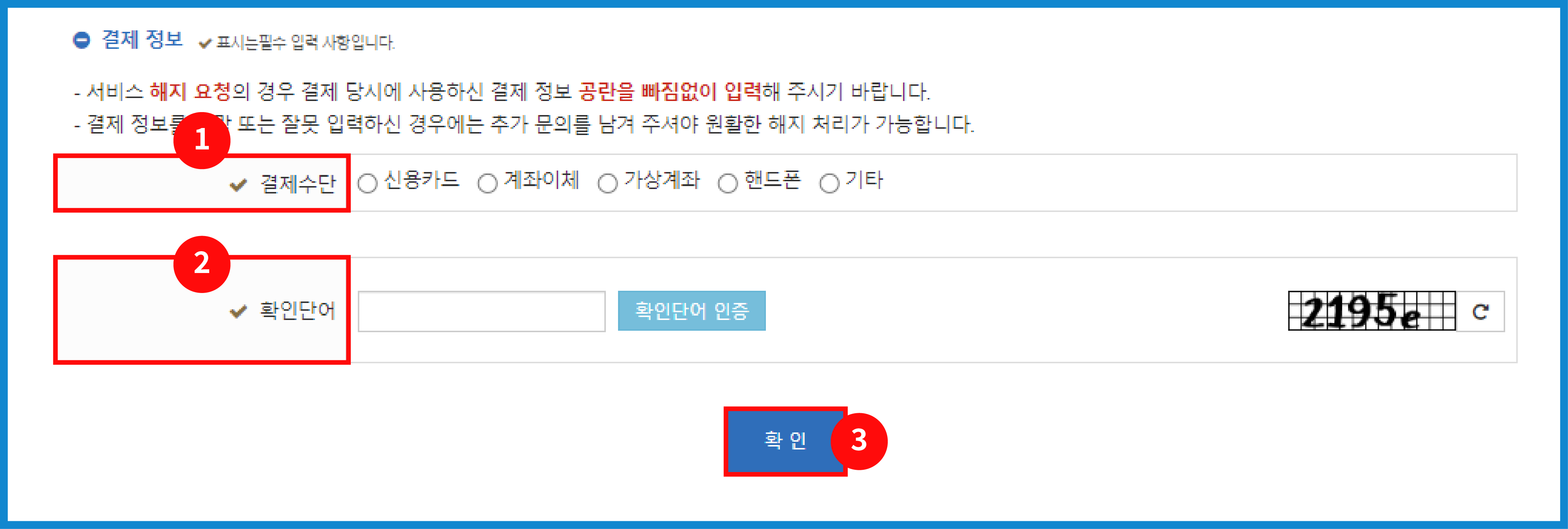
[고객센터 1:1문의 서비스 해지 결제정보 입력]