# 비밀번호 찾기
닷홈빌더에 가입한 회원이 비밀번호를 분실했다면 비밀번호 찾기 기능을 이용해서 찾아볼 수 있습니다.
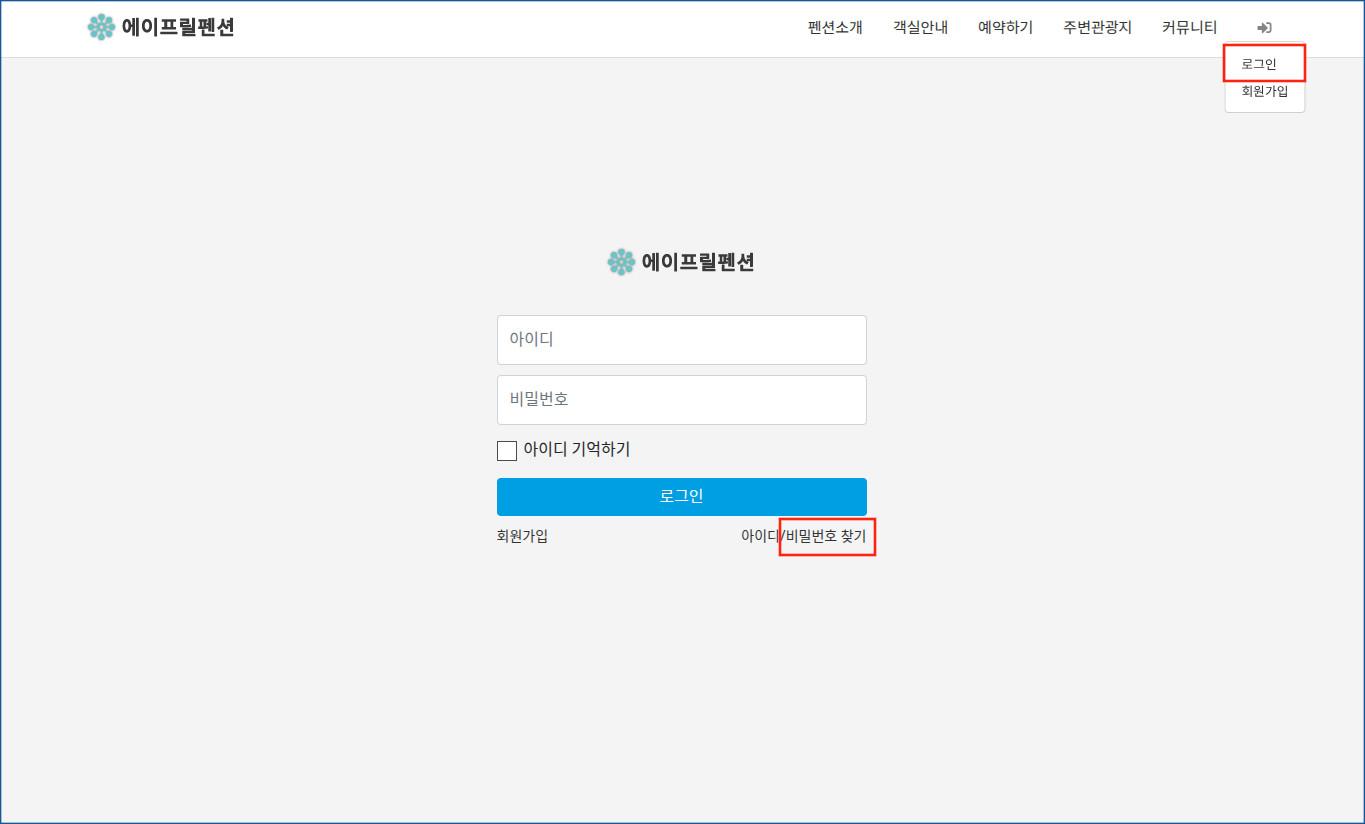
닷홈빌더 로그인 페이지의 "비밀번호 찾기"를 클릭하면 비밀번호 찾기 페이지로 이동하며
회원정보의 이메일로 인증코드 발급 -> 인증코드 입력 -> 임시비밀번호 발급 순서로 진행됩니다.
자세한 비밀번호 찾기 방법은 아래 안내를 참고하시기 바랍니다.
https://docs.dothome.co.kr/books/01/page/6a9ae
**1. 비밀번호 찾기 페이지로 이동**
[](https://docs.dothome.co.kr/uploads/images/gallery/2025-11/a7aeed74714116f3b292a982238f83d2-1.jpg)
\[로그인 페이지\]
닷홈빌더 로그인 페이지로 이동하시면 오른쪽 하단에 아이디/비밀번호 찾기 메뉴가 있습니다.
"비밀번호 찾기" 부분을 클릭하시면 됩니다.
**2. 인증코드 발급**
[](https://docs.dothome.co.kr/uploads/images/gallery/2025-11/5f0f5e5f33945135b874349cfbed4fb9.jpg)
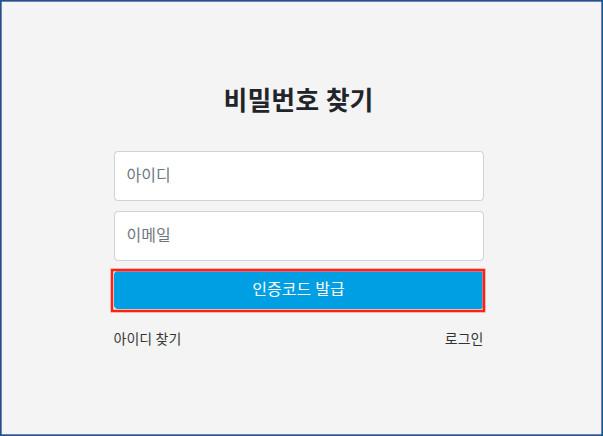
\[비밀번호 찾기 페이지의 인증코드 발급 버튼\]
아이디, 이메일을 입력 후 \[인증코드 발급\] 버튼을 클릭합니다.
[](https://docs.dothome.co.kr/uploads/images/gallery/2025-11/1068c6e4c8051cfd4e9ea8072e3189e2-2.jpg)
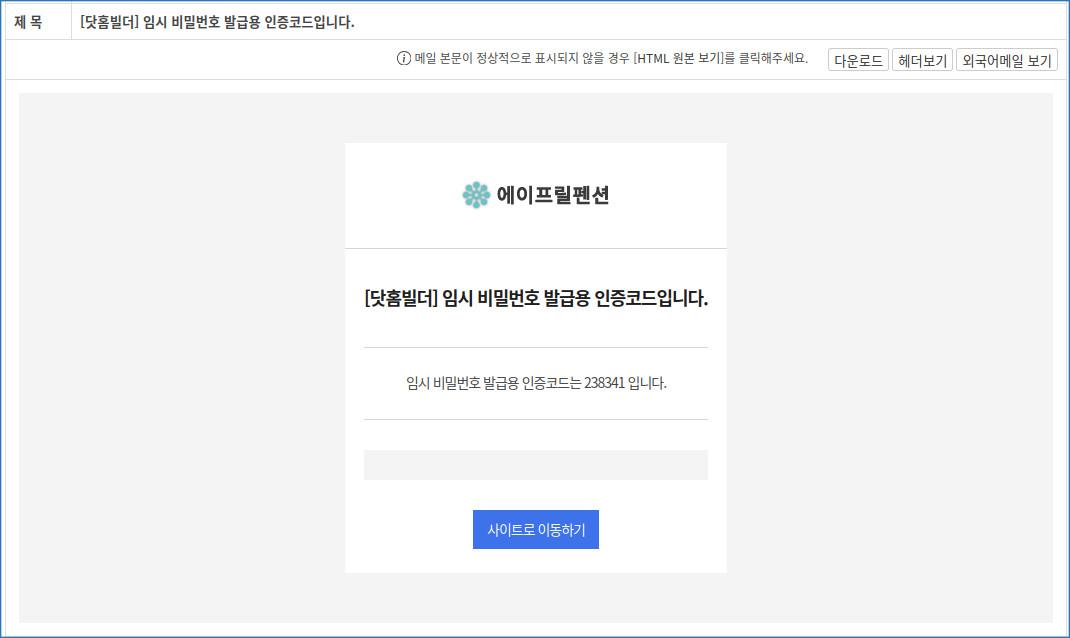
\[인증코드가 발급된 모습\]
아이디와 이메일 정보가 맞다면 해당 이메일로 인증코드가 발급됩니다.
[](https://docs.dothome.co.kr/uploads/images/gallery/2025-11/b5dc4e5d9b495d0196f61d45b26ef33e-2.jpg)
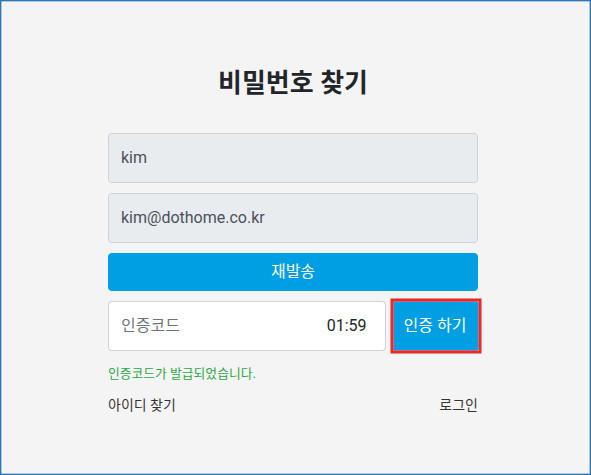
\[인증코드 입력창\]
이메일에서 확인한 인증코드를 입력한 후 \[인증하기\] 버튼을 클릭합니다.
**3. 임시 비밀번호 발급**
[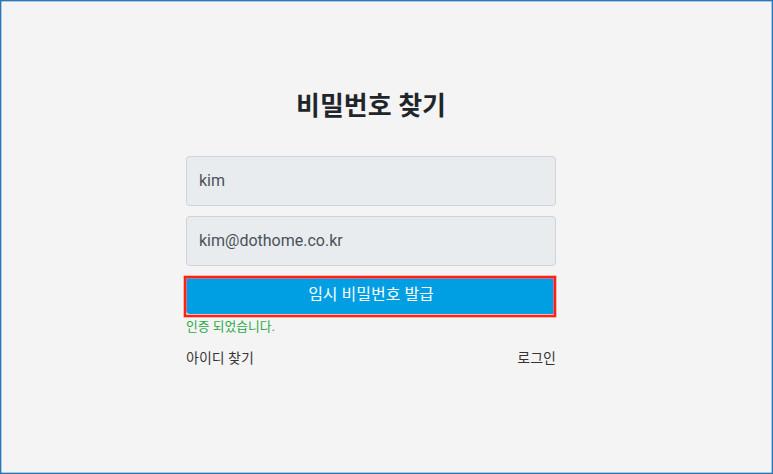](https://docs.dothome.co.kr/uploads/images/gallery/2025-11/7750ca3559e5b8e1f44210283368fc16.jpg)
\[임시 비밀번호 발급 화면\]
인증이 되었다면 비밀번호 발급 버튼이 표시됩니다. \[임시 비밀번호 발급\] 버튼을 클릭해 주세요.
[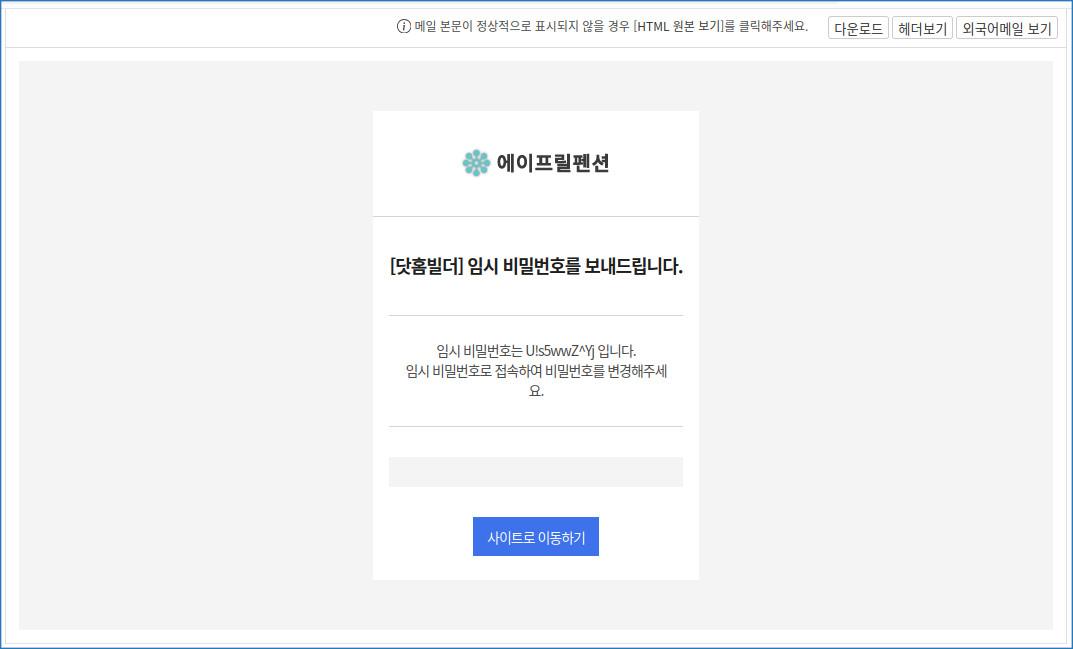](https://docs.dothome.co.kr/uploads/images/gallery/2025-11/fb89705ae6d743bf1e848c206e16a1d7-2.jpg)
\[임시 비밀번호가 발급된 모습\]
발급된 임시 비밀번호는 메일에서 확인하실 수 있습니다.
이제 발급된 임시 비밀번호로 로그인 하면 됩니다.