# 01. 시작하기

# 사이트 만들기 (닷홈빌더 신청하기)

닷홈의 무료홈페이지 서비스를 이용하시면<span style="color: #0f6bff;"> </span><span style="color: #0084ff;">홈페</span><span style="color: #2e9ffb;">이지를 무료</span><span style="color: #0084ff;">로 개설</span>하실 수 있으며<span style="color: #0052d6;"> </span><span style="color: #0084ff;">광고배너 없이 사용</span>하실 수 있습니다.

또한 도메인플러스 옵션 추가 시 트래픽 5G, 디스크 250M을 추가로 더 증설해드리고 있습니다.

이외에도 사이트 복제, 보안인증서 설치, 트래픽 무제한 등 필요한 사양에 따라 합리적인 요금제들도 확인해보시길 바랍니다.

[<span style="color: #2e9ffb;">닷홈 홈페이지 바로가기&gt;</span>](https://www.dothome.co.kr/)

<div id="bkmrk-">  
</div><div id="bkmrk--1">  
</div>[![a2557a7b2e94197ff767970b67041697_1.jpg](https://docs.dothome.co.kr/uploads/images/gallery/2025-11/scaled-1680-/a2557a7b2e94197ff767970b67041697-1.jpg)](https://docs.dothome.co.kr/uploads/images/gallery/2025-11/a2557a7b2e94197ff767970b67041697-1.jpg)

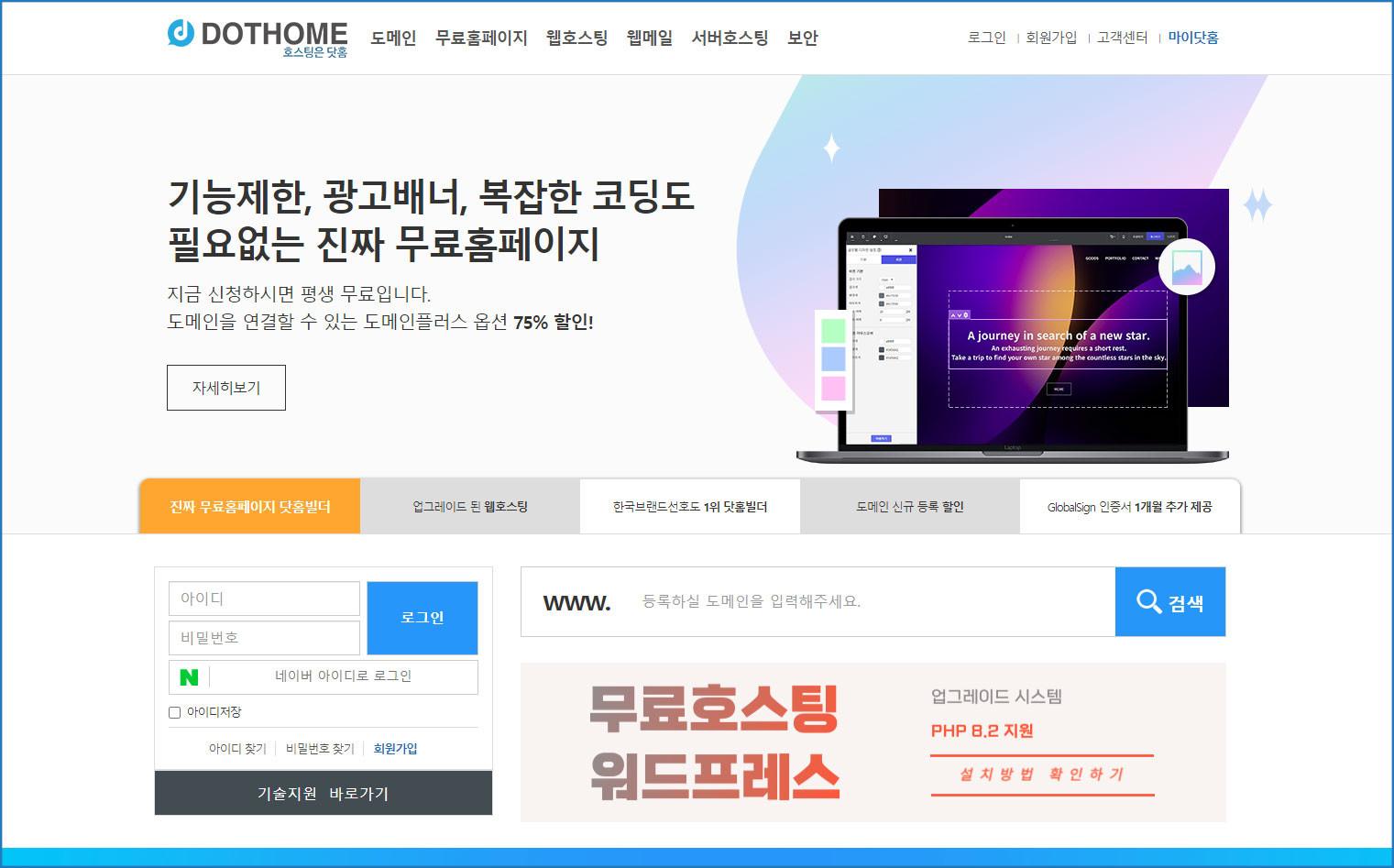
<span style="background-color: rgb(255, 255, 255); color: rgb(22, 145, 121);">\[닷홈 메인화면\]</span>

  
메인화면에서 로그인을 합니다.

[![959a557f5f6beb411fd954f3f34b21c3.jpg](https://docs.dothome.co.kr/uploads/images/gallery/2025-11/scaled-1680-/959a557f5f6beb411fd954f3f34b21c3.jpg)](https://docs.dothome.co.kr/uploads/images/gallery/2025-11/959a557f5f6beb411fd954f3f34b21c3.jpg)

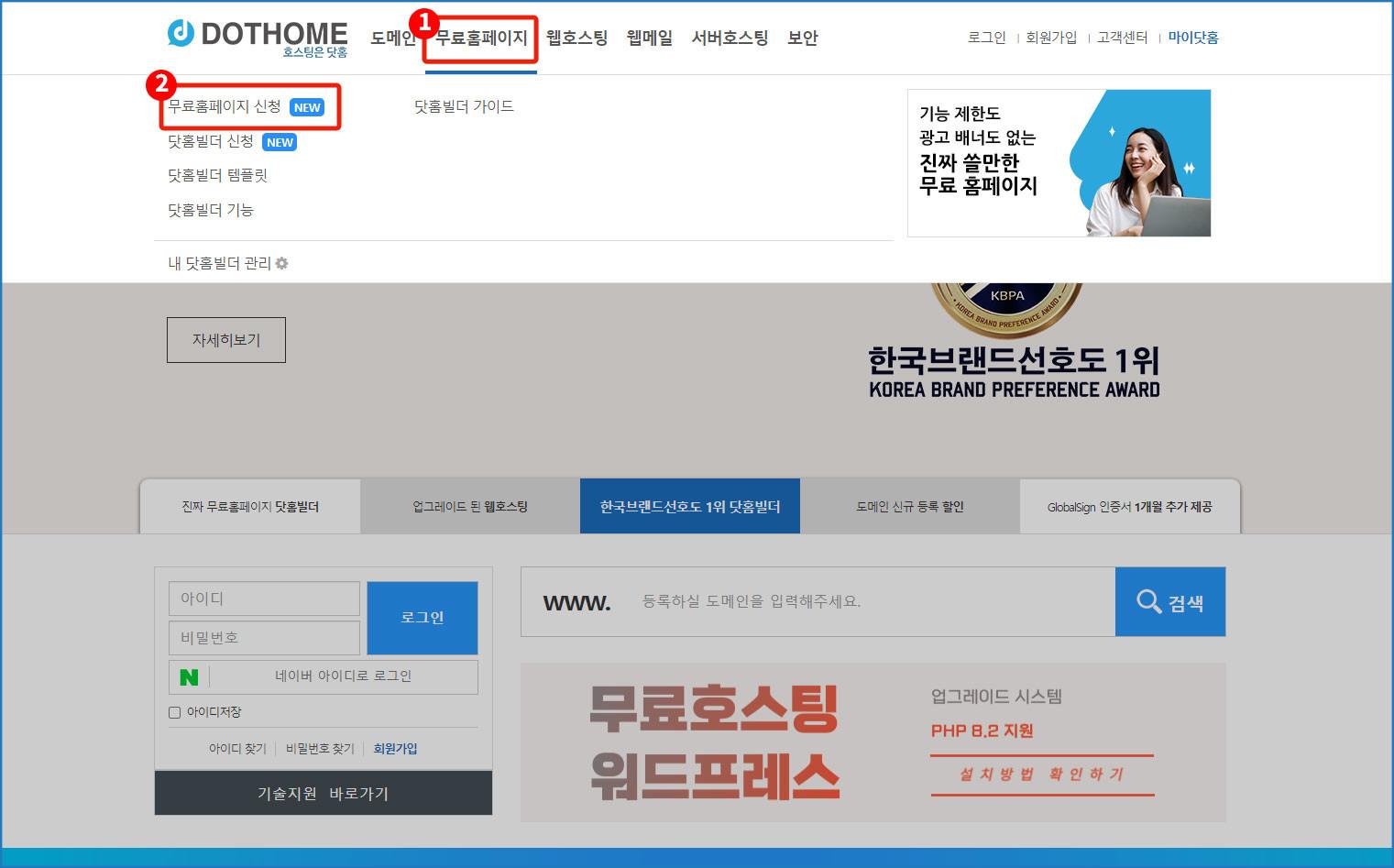
<span style="color: rgb(22, 145, 121);">\[무료홈페이지메뉴\]</span>

  
메뉴에서 무료홈페이지 &gt; 무료홈페이지 신청을 클릭합니다.

![](https://builder20.dothome.co.kr/updata/snuploads/manual/00411460f7c92d2124a67ea0f4cb5f85.png)

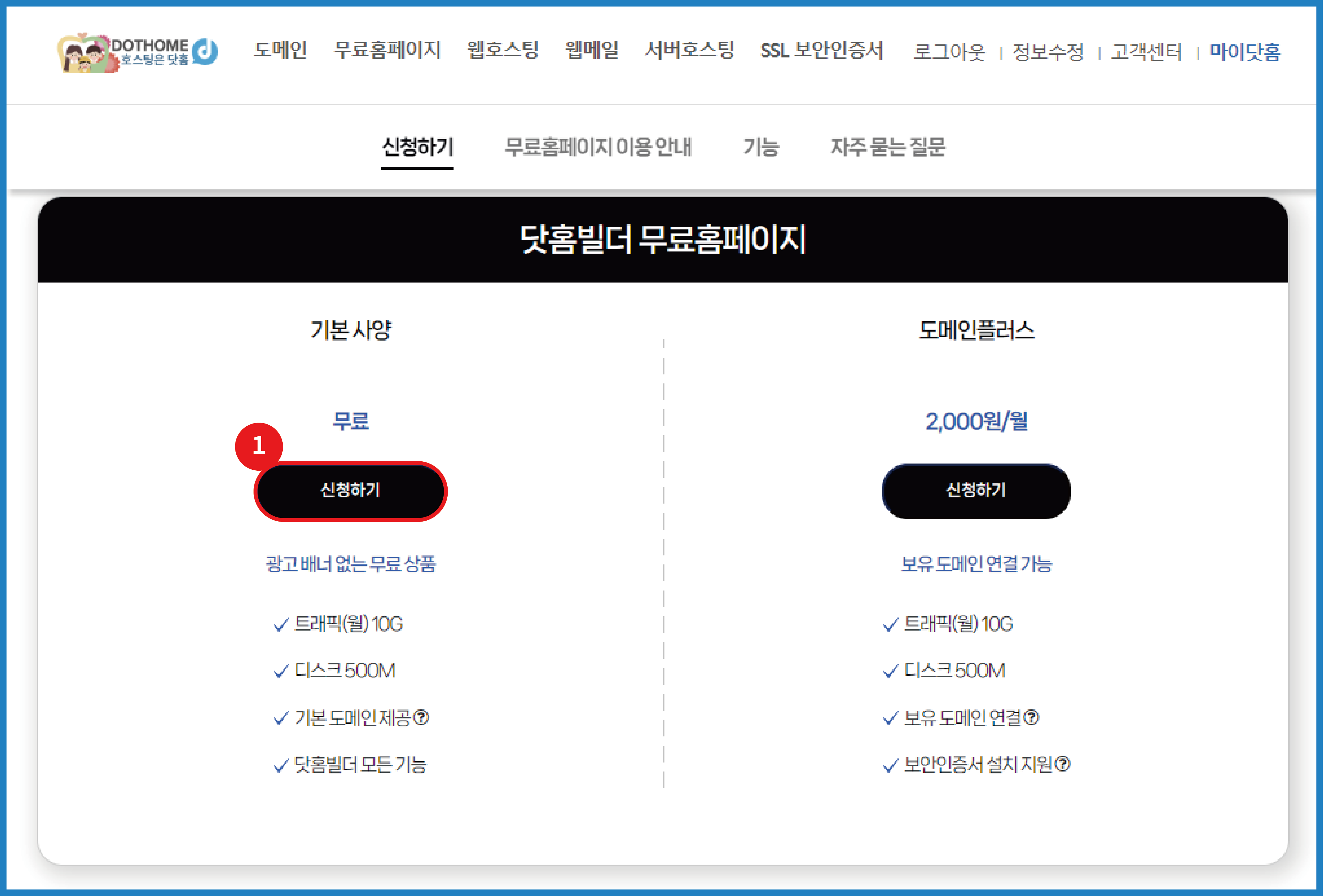
<span style="color: rgb(22, 145, 121);">\[무료홈페이지 신청화면\]</span>  
  
  
원하시는 상품으로 \[신청하기\] 버튼을 클릭합니다.

[![6cdd60ea0045eb7a6ec44c54d29ed402.jpg](https://docs.dothome.co.kr/uploads/images/gallery/2025-11/scaled-1680-/6cdd60ea0045eb7a6ec44c54d29ed402.jpg)](https://docs.dothome.co.kr/uploads/images/gallery/2025-11/6cdd60ea0045eb7a6ec44c54d29ed402.jpg)

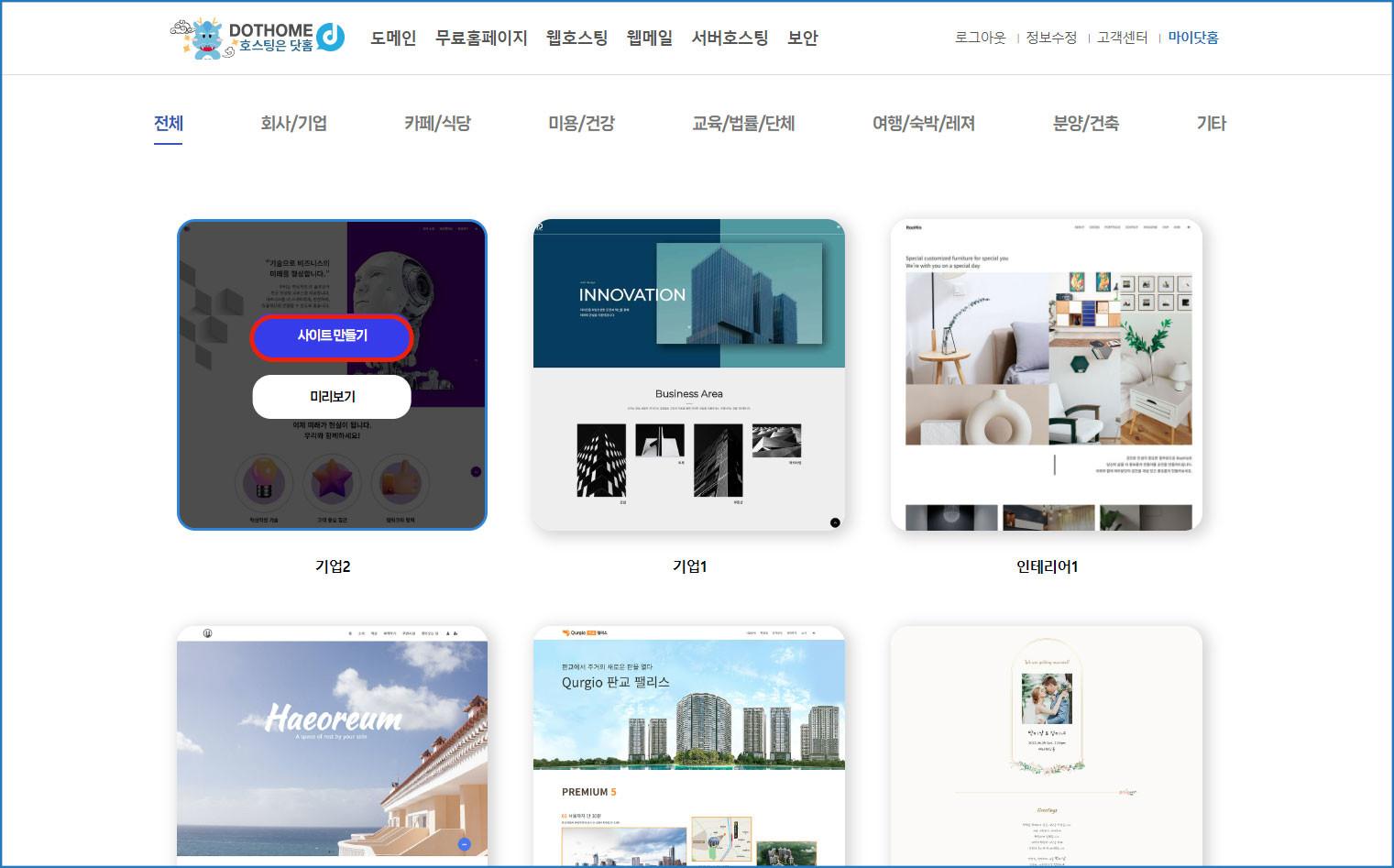
<span style="color: rgb(22, 145, 121);">\[템플릿 선택 화면\]</span>

  
닷홈에서 제공하는 전문 디자이너가 제작한 템플릿들 중 원하시는 템플릿을 선택하셔서 \[사이트 만들기\]를 클릭하시면 서비스 신청페이지로 이동합니다.

[![3871bd64012152bfb53fdf04b401193f_1.jpg](https://docs.dothome.co.kr/uploads/images/gallery/2025-11/scaled-1680-/3871bd64012152bfb53fdf04b401193f-1.jpg)](https://docs.dothome.co.kr/uploads/images/gallery/2025-11/3871bd64012152bfb53fdf04b401193f-1.jpg)

<span style="color: rgb(22, 145, 121);">\[닷홈빌더 서비스 신청 화면\]</span>

서비스 신청페이지에서 각 항목별로 내용을 작성하신 뒤 오른쪽 견적서 하단의 \[다음 단계\] 버튼을 클릭합니다.

서비스 제한 안내 및 이용약관 내용을 확인하시고 동의에 체크한 뒤 우측의 \[결제하기\] 버튼을 눌러주세요.

[![19bc916108fc6938f52cb96f7e087941_1.jpg](https://docs.dothome.co.kr/uploads/images/gallery/2025-11/scaled-1680-/19bc916108fc6938f52cb96f7e087941-1.jpg)](https://docs.dothome.co.kr/uploads/images/gallery/2025-11/19bc916108fc6938f52cb96f7e087941-1.jpg)

<span style="color: rgb(22, 145, 121);">\[닷홈빌더 신청 완료 화면\]</span>

홈페이지 개설이 완료되었습니다.

해당 페이지에서 기본 제공 도메인 주소를 누르시면 선택한 템플릿으로 개설된 홈페이지를 확인하실 수 있습니다.

# 관리자 페이지로 이동하기

닷홈빌더 관리자 페이지에 접속하는 방법에 대한 안내입니다.

관리자 페이지는 관리자 계정으로 로그인 한뒤에 접속할 수 있습니다

자세한 로그인 및 접속 방법은 아래 안내를 참고하시기 바랍니다.

<span style="color: #085294;">https://docs.dothome.co.kr/books/01/page/3fe94/edit</span>

먼저 빌더 사이트에 관리자 계정으로 로그인해야 합니다.

[![903ce9225fca3e988c2af215d4e544d3_1.jpg](https://docs.dothome.co.kr/uploads/images/gallery/2025-11/scaled-1680-/903ce9225fca3e988c2af215d4e544d3-1.jpg)](https://docs.dothome.co.kr/uploads/images/gallery/2025-11/903ce9225fca3e988c2af215d4e544d3-1.jpg)

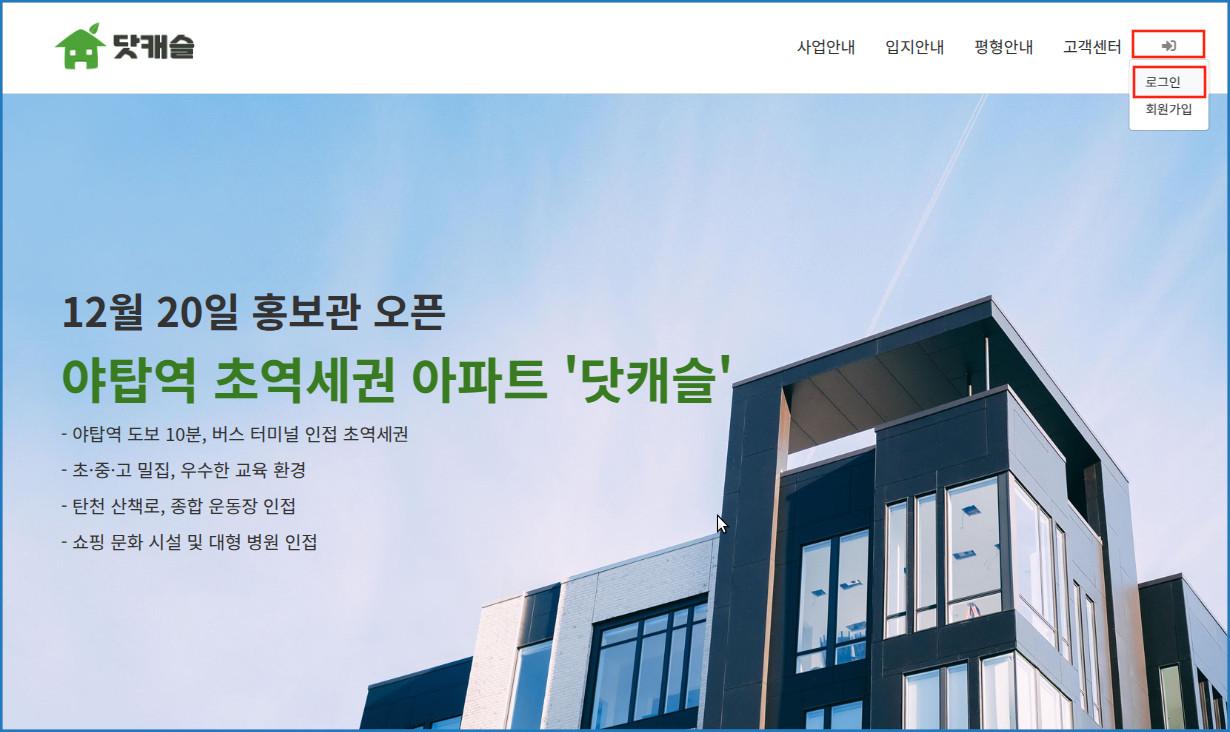
<span style="color: rgb(22, 145, 121);">\[닷홈빌더 로그인 메뉴 화면\]</span>

닷홈빌더 상단의 메뉴중 가장 오른쪽의 \[화살표\] -&gt; \[로그인\] 순서로 클릭합니다.

회원기능을 사용 안함으로 설정한 경우 해당 버튼이 안보이므로 '도메인주소/login'으로 이동하여 로그인합니다.

예) gildong.dothome.co.kr/login

[![c203d8a151612acf12457e4d67635a95_2.jpg](https://docs.dothome.co.kr/uploads/images/gallery/2025-11/scaled-1680-/c203d8a151612acf12457e4d67635a95-2.jpg)](https://docs.dothome.co.kr/uploads/images/gallery/2025-11/c203d8a151612acf12457e4d67635a95-2.jpg)
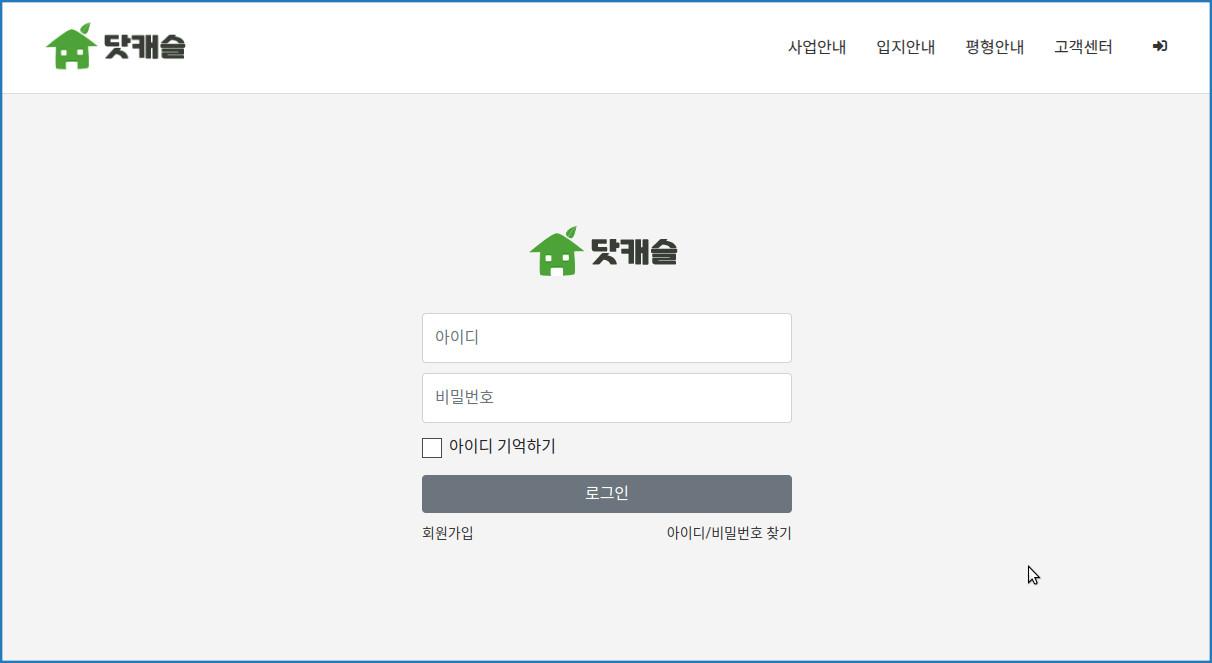
<span style="color: rgb(22, 145, 121);">\[닷홈빌더 로그인 페이지\]</span>

닷홈빌더 로그인페이지가 나오면 관리자 아이디와 비밀번호로 로그인 합니다.

[![6f3ef77ac0e3619e98159e9b6febf557.jpg](https://docs.dothome.co.kr/uploads/images/gallery/2025-11/scaled-1680-/6f3ef77ac0e3619e98159e9b6febf557.jpg)](https://docs.dothome.co.kr/uploads/images/gallery/2025-11/6f3ef77ac0e3619e98159e9b6febf557.jpg)
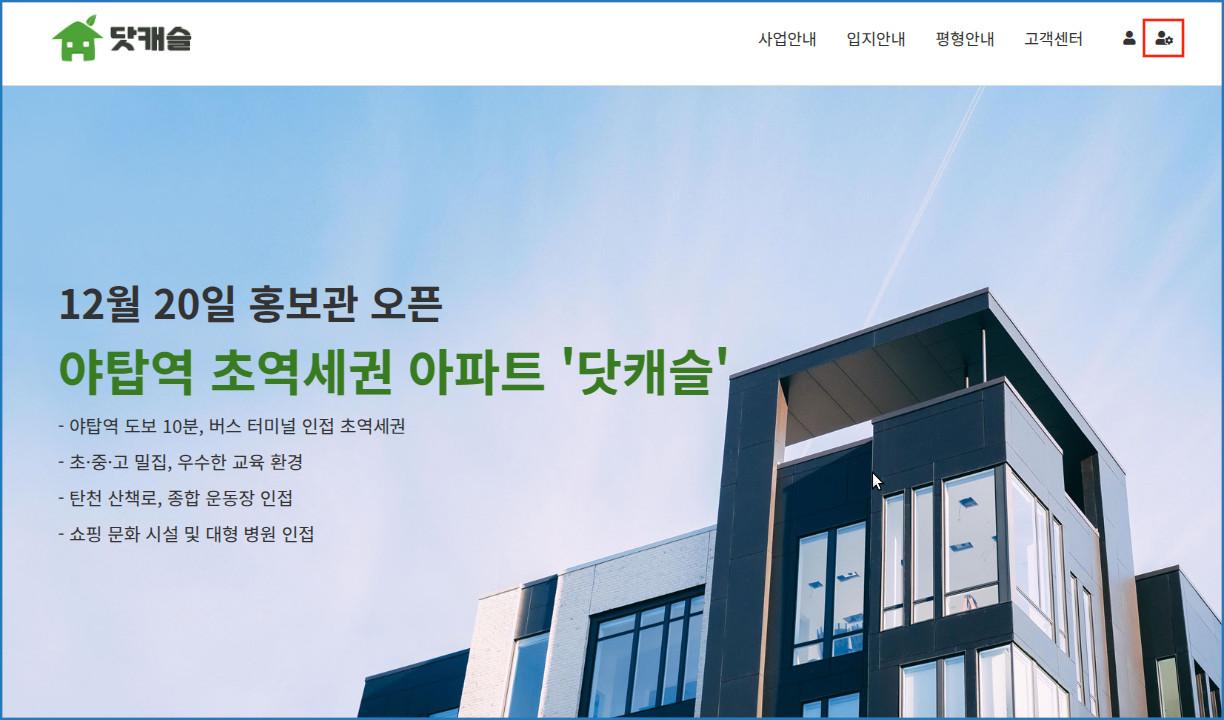
<span style="color: rgb(22, 145, 121);">\[닷홈빌더 관리자 버튼 화면\]</span>

관리자 로그인이 완료되면 메인메뉴 제일 오른쪽으로 관리자 아이콘이 나타납니다.

해당 버튼을 클릭하면 관리자 페이지로 이동합니다.

[![df263d996281d984952c07998dc54358_2.jpg](https://docs.dothome.co.kr/uploads/images/gallery/2025-11/scaled-1680-/df263d996281d984952c07998dc54358-2.jpg)](https://docs.dothome.co.kr/uploads/images/gallery/2025-11/df263d996281d984952c07998dc54358-2.jpg)
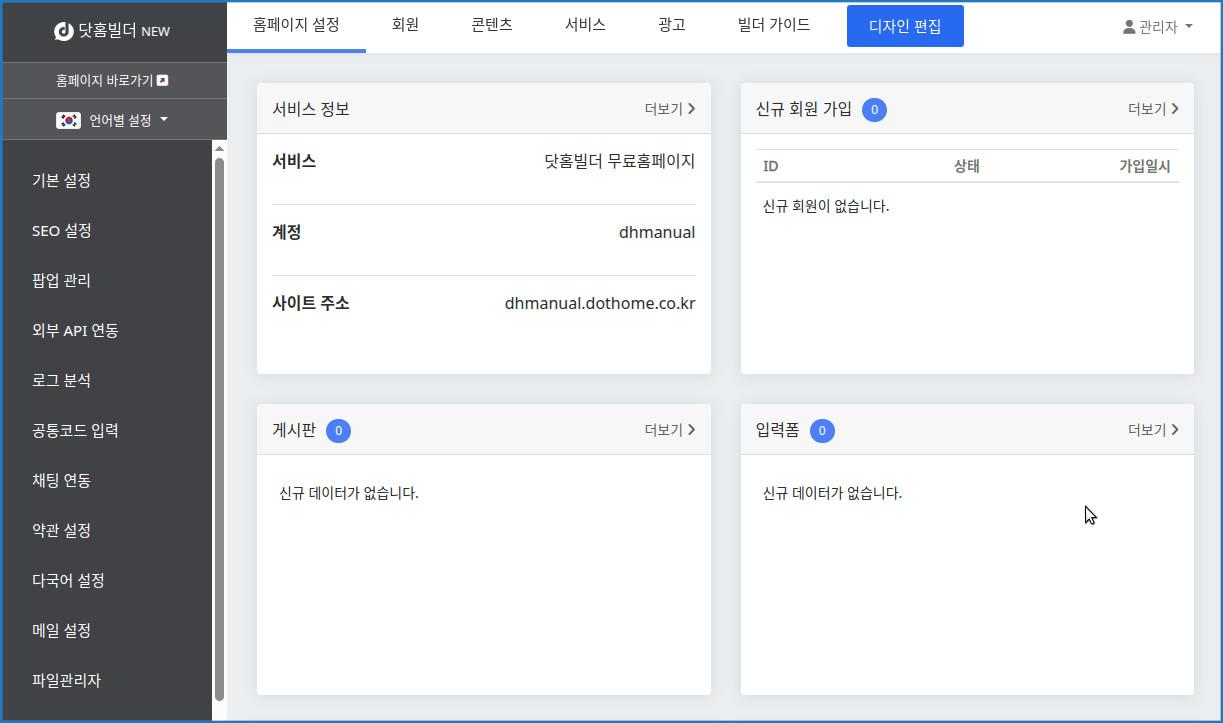
<span style="color: rgb(22, 145, 121);">\[닷홈빌더 관리자 페이지\]</span>

관리자 페이지 접속이 완료되었습니다.

# 관리자 로그인 하기

  
닷홈빌더 관리자 로그인 하는 방법은 아래 두 가지가 있습니다.

관리자 아이디는 수정하지 않으셨다면 admin이며 닷홈 아이디가 아닙니다.

비밀번호는 닷홈 비밀번호가 아닌 닷홈빌더 신청 시 입력하신 비밀번호입니다.

[![33e8075e9970de0cfea955afd4644bb2_1.png](https://docs.dothome.co.kr/uploads/images/gallery/2025-11/scaled-1680-/Pwa33e8075e9970de0cfea955afd4644bb2-1.png)](https://docs.dothome.co.kr/uploads/images/gallery/2025-11/Pwa33e8075e9970de0cfea955afd4644bb2-1.png)
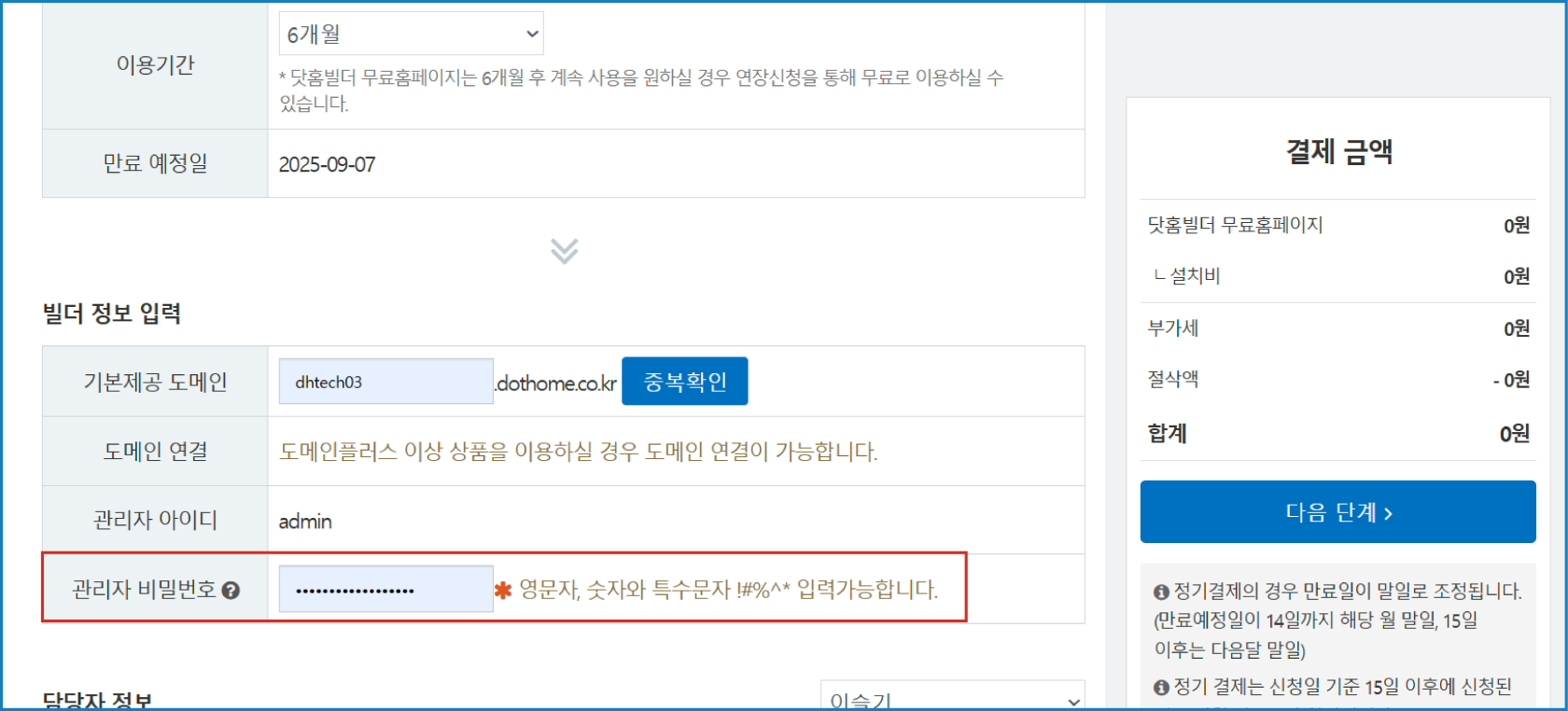
<span style="color: rgb(22, 145, 121);">\[닷홈빌더 신청시 비밀번호 설정 화면\]</span>

1\. 로그인 버튼 이용 - 닷홈빌더 화면에서 우측 상단의 버튼을 누르는 방법.

[![8ebda540cbcc4d7336496819a46a1b68_1.png](https://docs.dothome.co.kr/uploads/images/gallery/2025-11/scaled-1680-/xHX8ebda540cbcc4d7336496819a46a1b68-1.png)](https://docs.dothome.co.kr/uploads/images/gallery/2025-11/xHX8ebda540cbcc4d7336496819a46a1b68-1.png)
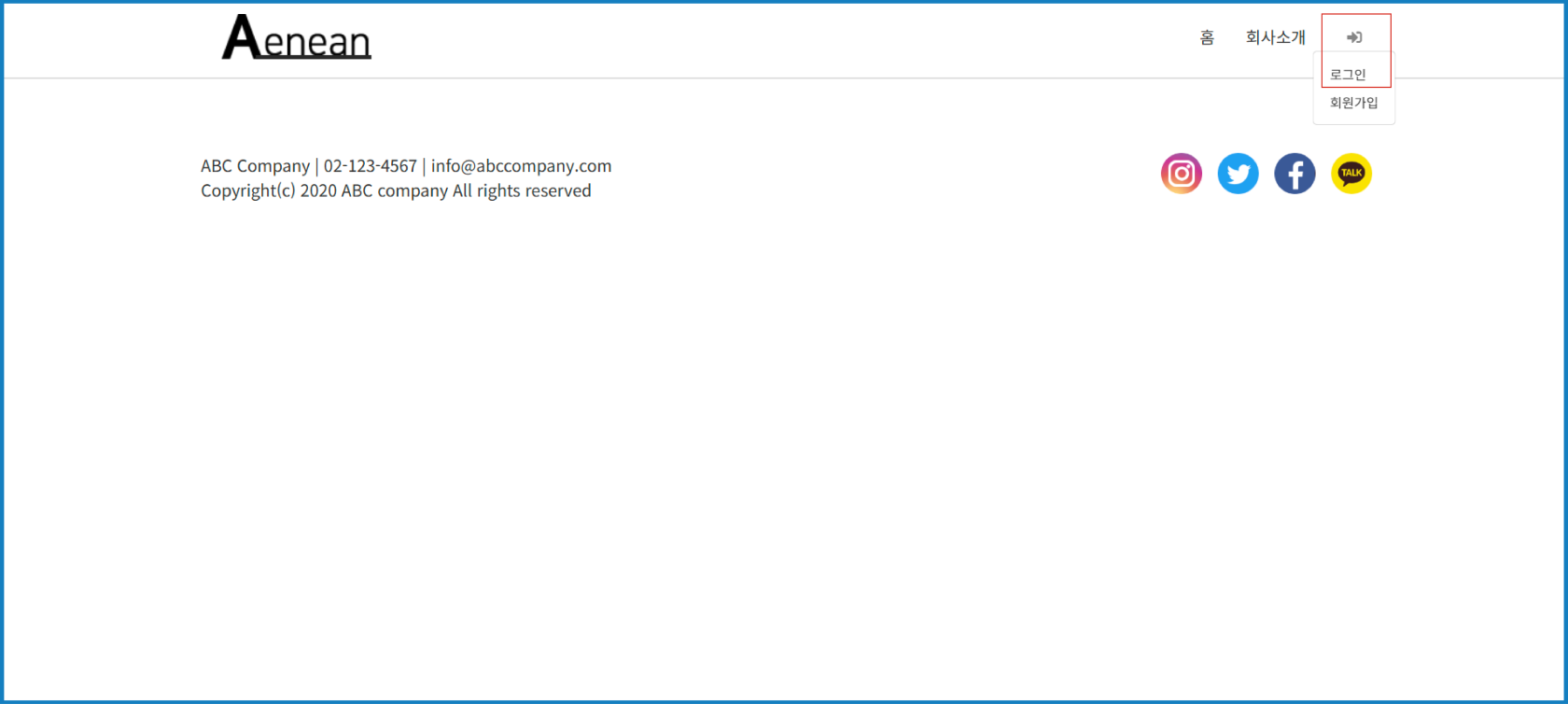
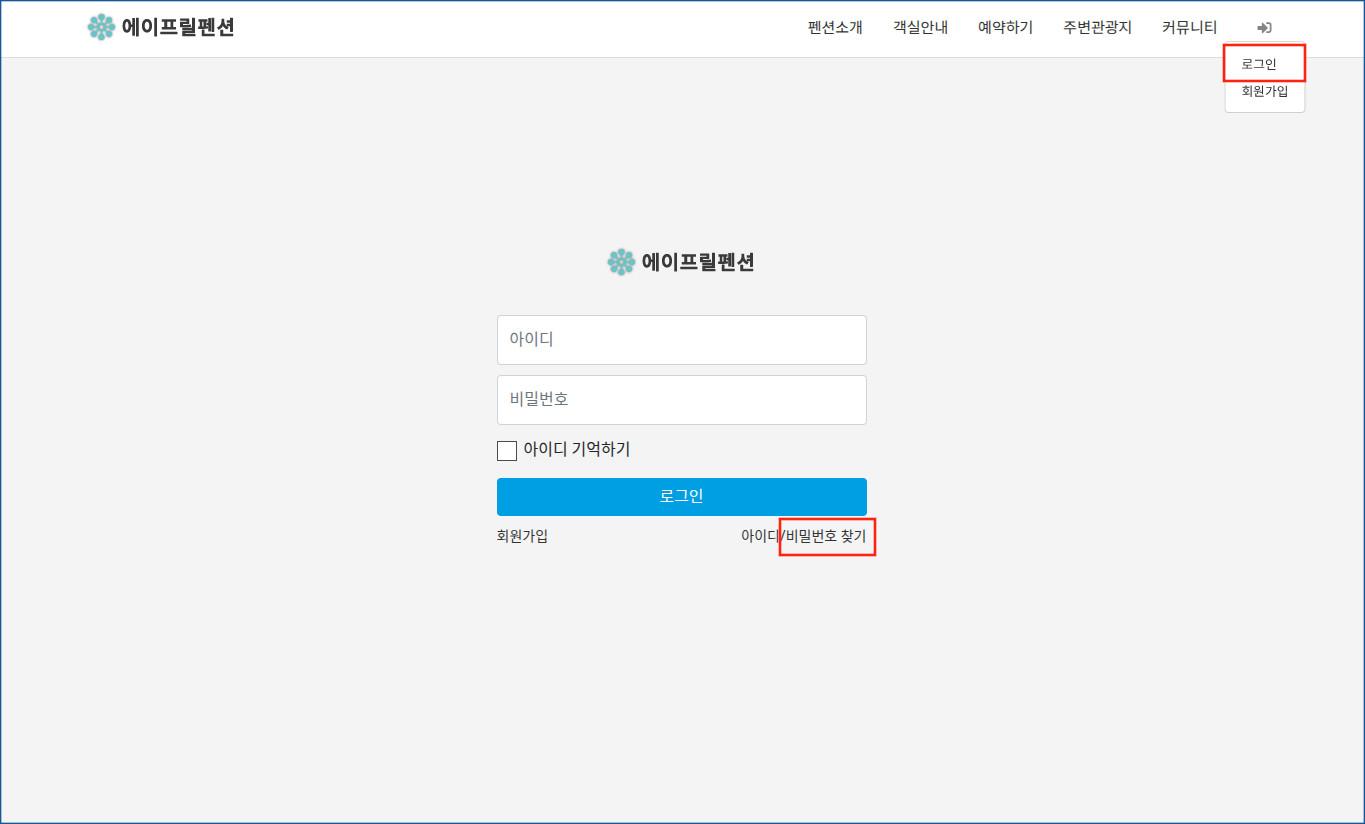
<span style="color: rgb(22, 145, 121);">\[닷홈빌더 로그인 메뉴\]</span>

닷홈빌더 접속 후 우측 상단의 버튼을 누르고 로그인을 누르시면 관리자 로그인 페이지가 출력됩니다.

2\. 직접 주소 입력 - 닷홈빌더주소 뒤에 /login을 붙이는 방법.

예를 들어 도메인이 test.dothome.co.kr이라면 test.dothome.co.kr/login으로 가능합니다.

**\[마이닷홈\] - \[닷홈빌더 관리\] - \[상세보기\]에서 링크를 클릭하실 필요가 없으며, 도메인 입력창에 test.dothome.co.kr/login만 입력하시면 됩니다.**

비밀번호를 분실하셨을 경우 닷홈 고객센터에 접속하신 후 \[1:1 문의\]를 통해 분실 하였다고 전달해주시면, 담당자가 회원장보상의 메일로 임시 비밀번호를 전달해드립니다.

# 비밀번호 찾기

닷홈빌더에 가입한 회원이 비밀번호를 분실했다면 비밀번호 찾기 기능을 이용해서 찾아볼 수 있습니다.

닷홈빌더 로그인 페이지의 "비밀번호 찾기"를 클릭하면 비밀번호 찾기 페이지로 이동하며

회원정보의 이메일로 인증코드 발급 -&gt; 인증코드 입력 -&gt; 임시비밀번호 발급 순서로 진행됩니다.

자세한 비밀번호 찾기 방법은 아래 안내를 참고하시기 바랍니다.

<span style="color: #3984c6;">https://docs.dothome.co.kr/books/01/page/6a9ae</span>

<span style="color: #085294;">  
</span>

**1. 비밀번호 찾기 페이지로 이동**

[![a7aeed74714116f3b292a982238f83d2_1.jpg](https://docs.dothome.co.kr/uploads/images/gallery/2025-11/scaled-1680-/a7aeed74714116f3b292a982238f83d2-1.jpg)](https://docs.dothome.co.kr/uploads/images/gallery/2025-11/a7aeed74714116f3b292a982238f83d2-1.jpg)

<span style="color: rgb(22, 145, 121);">\[로그인 페이지\]</span>

닷홈빌더 로그인 페이지로 이동하시면 오른쪽 하단에 아이디/비밀번호 찾기 메뉴가 있습니다.

"비밀번호 찾기" 부분을 클릭하시면 됩니다.

**2. 인증코드 발급**

[![5f0f5e5f33945135b874349cfbed4fb9.jpg](https://docs.dothome.co.kr/uploads/images/gallery/2025-11/scaled-1680-/5f0f5e5f33945135b874349cfbed4fb9.jpg)](https://docs.dothome.co.kr/uploads/images/gallery/2025-11/5f0f5e5f33945135b874349cfbed4fb9.jpg)
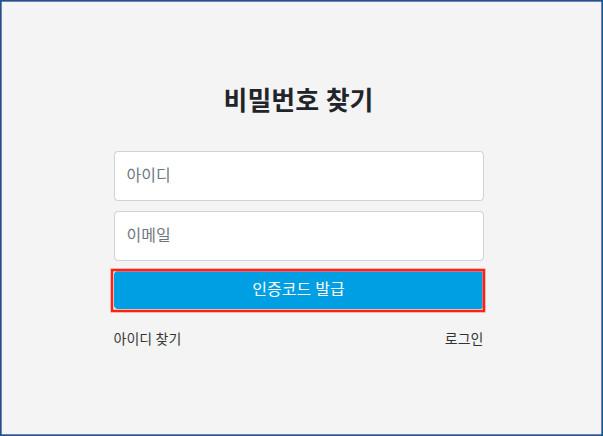
<span style="color: rgb(22, 145, 121);">\[비밀번호 찾기 페이지의 인증코드 발급 버튼\]</span>

아이디, 이메일을 입력 후 \[인증코드 발급\] 버튼을 클릭합니다.

[![1068c6e4c8051cfd4e9ea8072e3189e2_2.jpg](https://docs.dothome.co.kr/uploads/images/gallery/2025-11/scaled-1680-/1068c6e4c8051cfd4e9ea8072e3189e2-2.jpg)](https://docs.dothome.co.kr/uploads/images/gallery/2025-11/1068c6e4c8051cfd4e9ea8072e3189e2-2.jpg)
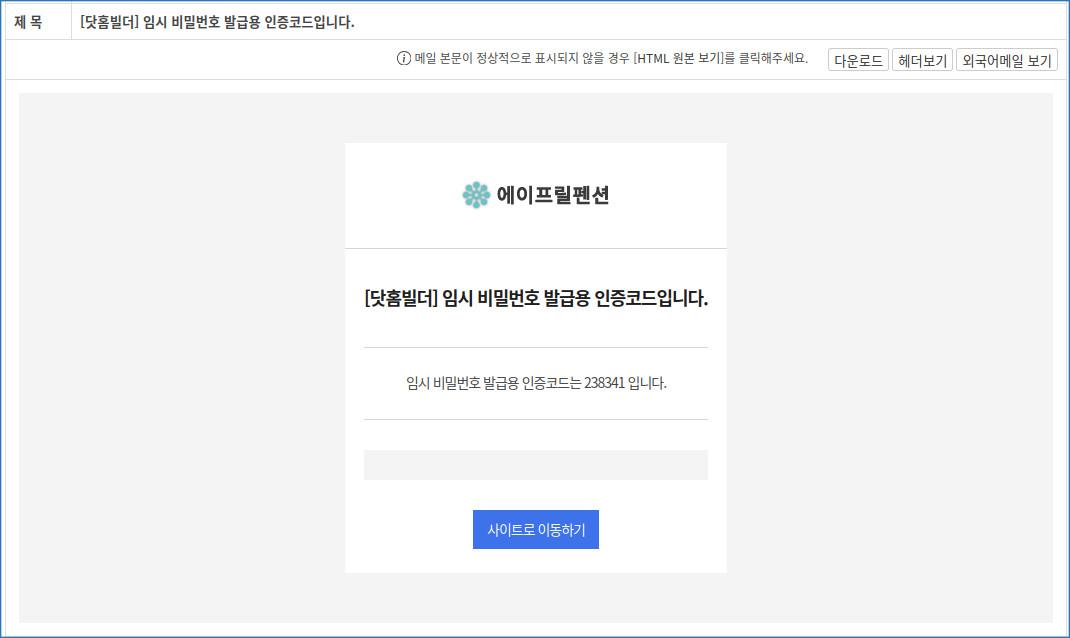
<span style="color: rgb(22, 145, 121);">\[인증코드가 발급된 모습\]</span>

아이디와 이메일 정보가 맞다면 해당 이메일로 인증코드가 발급됩니다.

[![b5dc4e5d9b495d0196f61d45b26ef33e_2.jpg](https://docs.dothome.co.kr/uploads/images/gallery/2025-11/scaled-1680-/b5dc4e5d9b495d0196f61d45b26ef33e-2.jpg)](https://docs.dothome.co.kr/uploads/images/gallery/2025-11/b5dc4e5d9b495d0196f61d45b26ef33e-2.jpg)
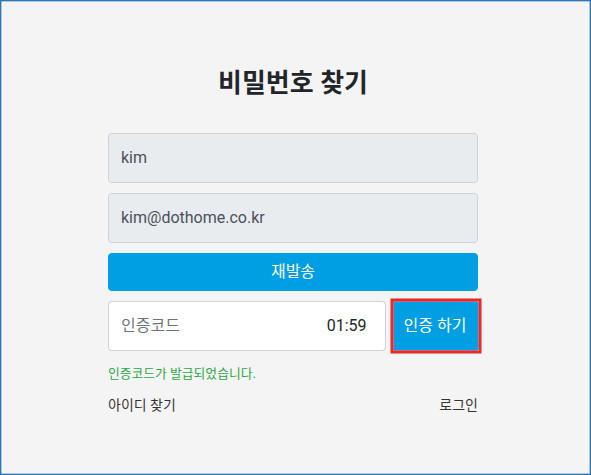
<span style="color: rgb(22, 145, 121);">\[인증코드 입력창\]</span>

이메일에서 확인한 인증코드를 입력한 후 \[인증하기\] 버튼을 클릭합니다.

**3. 임시 비밀번호 발급**

[![7750ca3559e5b8e1f44210283368fc16.jpg](https://docs.dothome.co.kr/uploads/images/gallery/2025-11/scaled-1680-/7750ca3559e5b8e1f44210283368fc16.jpg)](https://docs.dothome.co.kr/uploads/images/gallery/2025-11/7750ca3559e5b8e1f44210283368fc16.jpg)
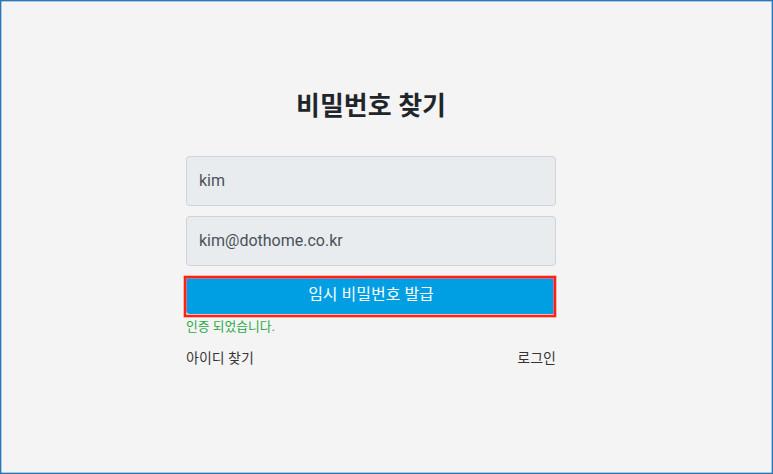
<span style="color: rgb(22, 145, 121);">\[임시 비밀번호 발급 화면\]</span>

인증이 되었다면 비밀번호 발급 버튼이 표시됩니다. \[임시 비밀번호 발급\] 버튼을 클릭해 주세요.

[![fb89705ae6d743bf1e848c206e16a1d7_2.jpg](https://docs.dothome.co.kr/uploads/images/gallery/2025-11/scaled-1680-/fb89705ae6d743bf1e848c206e16a1d7-2.jpg)](https://docs.dothome.co.kr/uploads/images/gallery/2025-11/fb89705ae6d743bf1e848c206e16a1d7-2.jpg)
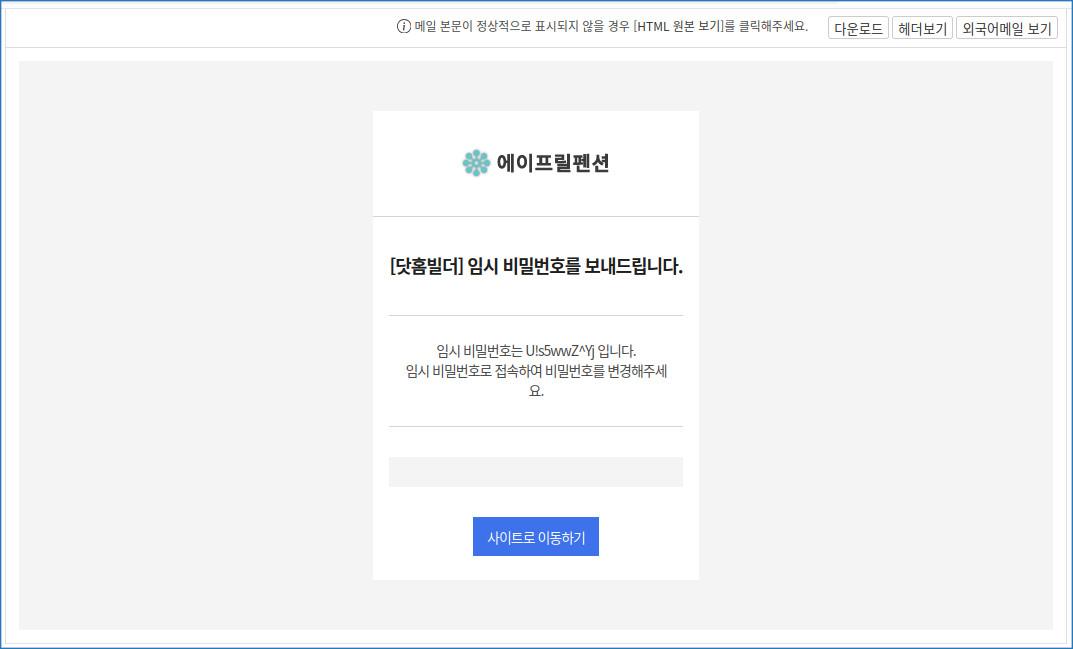
<span style="color: rgb(22, 145, 121);">\[임시 비밀번호가 발급된 모습\]</span>

발급된 임시 비밀번호는 메일에서 확인하실 수 있습니다.

이제 발급된 임시 비밀번호로 로그인 하면 됩니다.

# 마이닷홈에서 관리자 비밀번호 변경하기

닷홈빌더 관리자 비밀번호 분실시 닷홈 홈페이지에서 변경하실 수 있는 방법에 대한 안내입니다.

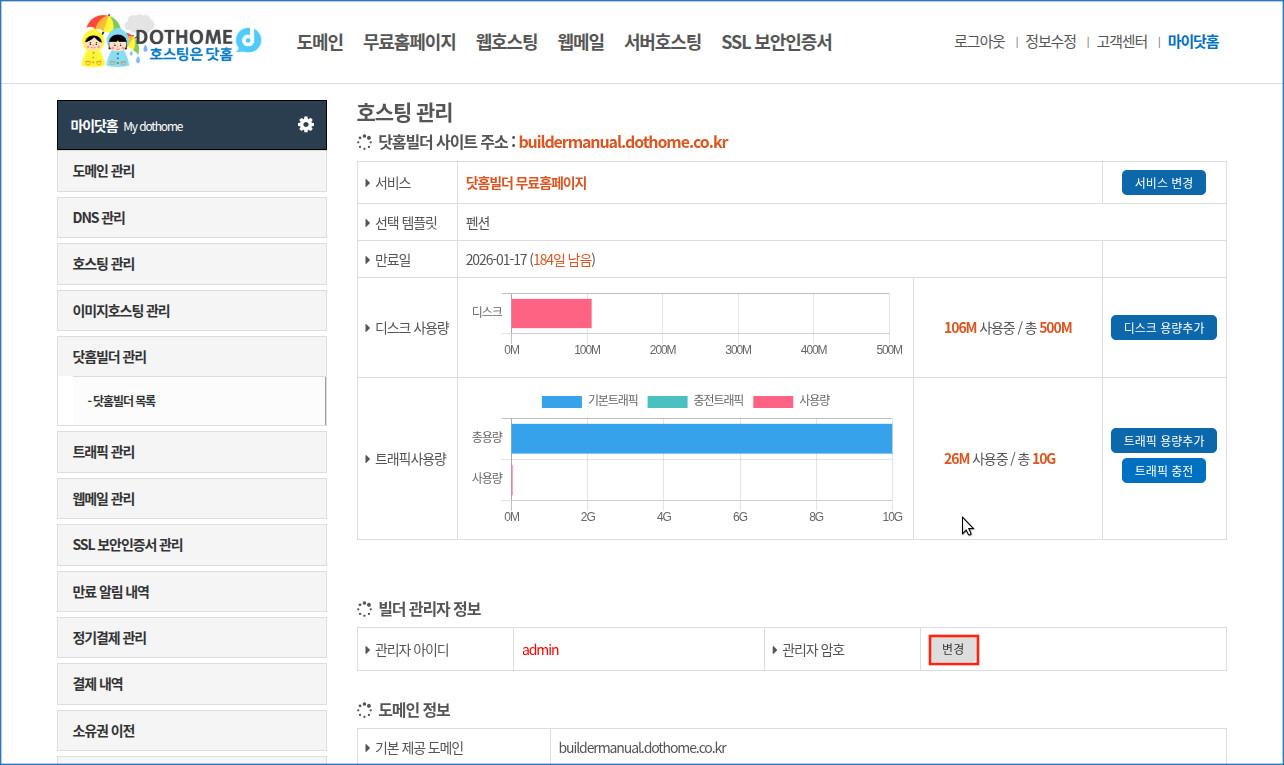
닷홈 홈페이지에 로그인 한 후 \[마이닷홈\] - \[닷홈빌더 관리\] - \[닷홈빌더 목록\] - \[상세보기\] 페이지로 이동합니다.

"빌더 관리자 정보" 항목의 "관리자 암호" 옆의 \[변경\] 버튼을 이용해 변경할 수 있습니다.

다만, 이 기능은 닷홈빌더의 관리자 아이디를 변경하지 않은 경우만 가능합니다.

자세한 변경 방법은 아래 안내를 참고하시기 바랍니다.

<span style="color: #3984c6;">https://docs.dothome.co.kr/books/01/page/9bf31</span>

먼저 닷홈 홈페이지에 로그인 합니다.

[<span style="color: #3984c6;">**닷홈 홈페이지로 이동하기&gt;**</span>](https://www.dothome.co.kr/)

<div id="bkmrk--4">  
</div><div id="bkmrk--5">  
</div><div id="bkmrk-1.-%EC%83%81%EC%84%B8%EB%B3%B4%EA%B8%B0-%ED%8E%98%EC%9D%B4%EC%A7%80%EB%A1%9C-%EC%9D%B4%EB%8F%99">**1. 상세보기 페이지로 이동**</div>[![a01a0380ca3c61428c26a231f0e49a09_1.jpg](https://docs.dothome.co.kr/uploads/images/gallery/2025-11/scaled-1680-/9Vua01a0380ca3c61428c26a231f0e49a09-1.jpg)](https://docs.dothome.co.kr/uploads/images/gallery/2025-11/9Vua01a0380ca3c61428c26a231f0e49a09-1.jpg)

<div id="bkmrk-%5B%EB%A7%88%EC%9D%B4%EB%8B%B7%ED%99%88-%EB%8B%B7%ED%99%88%EB%B9%8C%EB%8D%94-%EB%AA%A9%EB%A1%9D-%ED%99%94%EB%A9%B4%5D"><span style="color: rgb(22, 145, 121);">\[마이닷홈 닷홈빌더 목록 화면\]</span></div><div id="bkmrk--9">  
</div><div id="bkmrk--10">  
</div><div id="bkmrk-%EB%8B%B7%ED%99%88-%ED%99%88%ED%8E%98%EC%9D%B4%EC%A7%80%EC%97%90-%EB%A1%9C%EA%B7%B8%EC%9D%B8-%ED%95%98%EC%85%A8%EB%8B%A4%EB%A9%B4-%EC%83%81%EB%8B%A8">닷홈 홈페이지에 로그인 하셨다면 상단 우측의 [마이닷홈] - [닷홈빌더 관리] - [닷홈빌더 목록] - [상세보기] 페이지로 이동합니다.  
  
  
</div><div id="bkmrk--11">  
</div>[![142949df56ea8ae0be8b5306971900a4_2.jpg](https://docs.dothome.co.kr/uploads/images/gallery/2025-11/scaled-1680-/142949df56ea8ae0be8b5306971900a4-2.jpg)](https://docs.dothome.co.kr/uploads/images/gallery/2025-11/142949df56ea8ae0be8b5306971900a4-2.jpg)

<div id="bkmrk-%5B%EC%83%81%EC%84%B8%EB%B3%B4%EA%B8%B0-%ED%8E%98%EC%9D%B4%EC%A7%80-%ED%99%94%EB%A9%B4%5D"><span style="color: rgb(22, 145, 121);">\[상세보기 페이지 화면\]</span></div><div id="bkmrk--16">  
</div><div id="bkmrk--17">  
</div><div id="bkmrk-%EC%83%81%EC%84%B8%EB%B3%B4%EA%B8%B0-%ED%8E%98%EC%9D%B4%EC%A7%80%EC%97%90%EC%84%9C-%22%EB%B9%8C%EB%8D%94-%EA%B4%80%EB%A6%AC%EC%9E%90-%EC%A0%95">상세보기 페이지에서 "빌더 관리자 정보" 부분의 "관리자 암호" [변경] 버튼을 클릭합니다.</div><div id="bkmrk--18">  
</div><div id="bkmrk--19">  
</div><div id="bkmrk--20">  
</div><div id="bkmrk--21">  
</div><div id="bkmrk--22">  
</div><div id="bkmrk-2.-%EB%8B%B7%ED%99%88%EB%B9%8C%EB%8D%94-%EA%B4%80%EB%A6%AC%EC%9E%90-%EB%B9%84%EB%B0%80%EB%B2%88%ED%98%B8-%EB%B3%80%EA%B2%BD">**2. 닷홈빌더 관리자 비밀번호 변경**</div><div id="bkmrk--23">  
</div><div id="bkmrk--24">  
</div>[![85d8ce590ad8981ca2c8286f79f59954_1.jpg](https://docs.dothome.co.kr/uploads/images/gallery/2025-11/scaled-1680-/85d8ce590ad8981ca2c8286f79f59954-1.jpg)](https://docs.dothome.co.kr/uploads/images/gallery/2025-11/85d8ce590ad8981ca2c8286f79f59954-1.jpg)

<div id="bkmrk-%5B%EB%8B%B7%ED%99%88-%ED%9A%8C%EC%9B%90-%EC%9D%B8%EC%A6%9D-%ED%99%94%EB%A9%B4%5D"><div><span style="color: rgb(22, 145, 121);">\[닷홈 회원 인증 화면\]</span></div></div><div id="bkmrk--26">  
</div><div id="bkmrk--27">  
</div><div id="bkmrk-%EB%A8%BC%EC%A0%80-%EB%8B%B7%ED%99%88-%ED%9A%8C%EC%9B%90-%EC%9D%B8%EC%A6%9D%EC%9D%84-%ED%95%B4%EC%95%BC-%ED%95%A9%EB%8B%88%EB%8B%A4.">먼저 닷홈 회원 인증을 해야 합니다. 닷홈 로그인 하실때 사용하는 비밀번호를 입력해 주시면 됩니다.</div><div id="bkmrk--28">  
</div><div id="bkmrk--29">  
</div>[![53e3a7161e428b65688f14b84d61c610.jpg](https://docs.dothome.co.kr/uploads/images/gallery/2025-11/scaled-1680-/53e3a7161e428b65688f14b84d61c610.jpg)](https://docs.dothome.co.kr/uploads/images/gallery/2025-11/53e3a7161e428b65688f14b84d61c610.jpg)

<div id="bkmrk-%5B%EB%8B%B7%ED%99%88%EB%B9%8C%EB%8D%94-%EA%B4%80%EB%A6%AC%EC%9E%90-%EB%B9%84%EB%B0%80%EB%B2%88%ED%98%B8-%EB%B3%80%EA%B2%BD-%ED%99%94%EB%A9%B4"><span style="color: rgb(22, 145, 121);">\[닷홈빌더 관리자 비밀번호 변경 화면\]</span></div><div id="bkmrk--33">  
</div><div id="bkmrk--34">  
</div><div id="bkmrk-%EB%8B%B7%ED%99%88%EB%B9%8C%EB%8D%94-%EA%B4%80%EB%A6%AC%EC%9E%90-%EB%B9%84%EB%B0%80%EB%B2%88%ED%98%B8-%EB%B3%80%EA%B2%BD-%ED%99%94%EB%A9%B4%EA%B9%8C">닷홈빌더 관리자 비밀번호 변경 화면까지 이동하셨다면 새로운 비밀번호를 설정하실 수 있습니다.</div><div id="bkmrk--35">  
</div><div id="bkmrk-%EB%B3%80%EA%B2%BD%ED%95%98%EA%B3%A0-%EC%8B%B6%EC%9D%80-%EB%B9%84%EB%B0%80%EB%B2%88%ED%98%B8%EB%A5%BC-%22%EC%83%88-%EB%B9%84%EB%B0%80%EB%B2%88">변경하고 싶은 비밀번호를 "새 비밀번호", "새 비밀번호 확인" 항목에 동일하게 입력하신 후 [변경하기] 클릭해서 적용합니다.</div><div id="bkmrk--36">  
</div><div id="bkmrk--37">  
</div><div id="bkmrk--38">  
</div><div id="bkmrk--39"></div>