01. 시작하기
사이트 만들기 (닷홈빌더 신청하기)
닷홈의 무료홈페이지 서비스를 이용하시면 홈페이지를 무료로 개설하실 수 있으며 광고배너 없이 사용하실 수 있습니다.
또한 도메인플러스 옵션 추가 시 트래픽 5G, 디스크 250M을 추가로 더 증설해드리고 있습니다.
이외에도 사이트 복제, 보안인증서 설치, 트래픽 무제한 등 필요한 사양에 따라 합리적인 요금제들도 확인해보시길 바랍니다.

[닷홈 메인화면]
메인화면에서 로그인을 합니다.
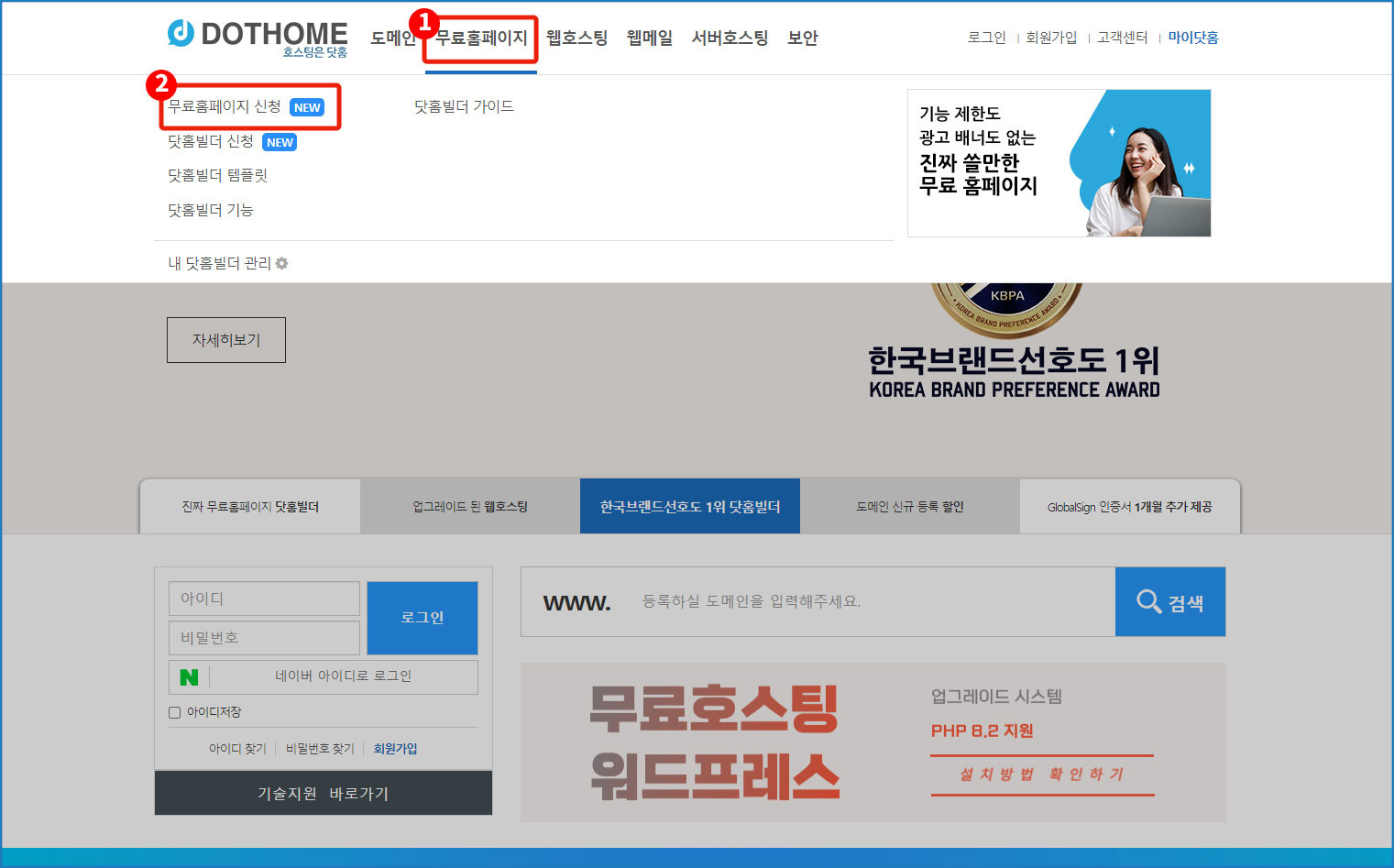
[무료홈페이지메뉴]
메뉴에서 무료홈페이지 > 무료홈페이지 신청을 클릭합니다.
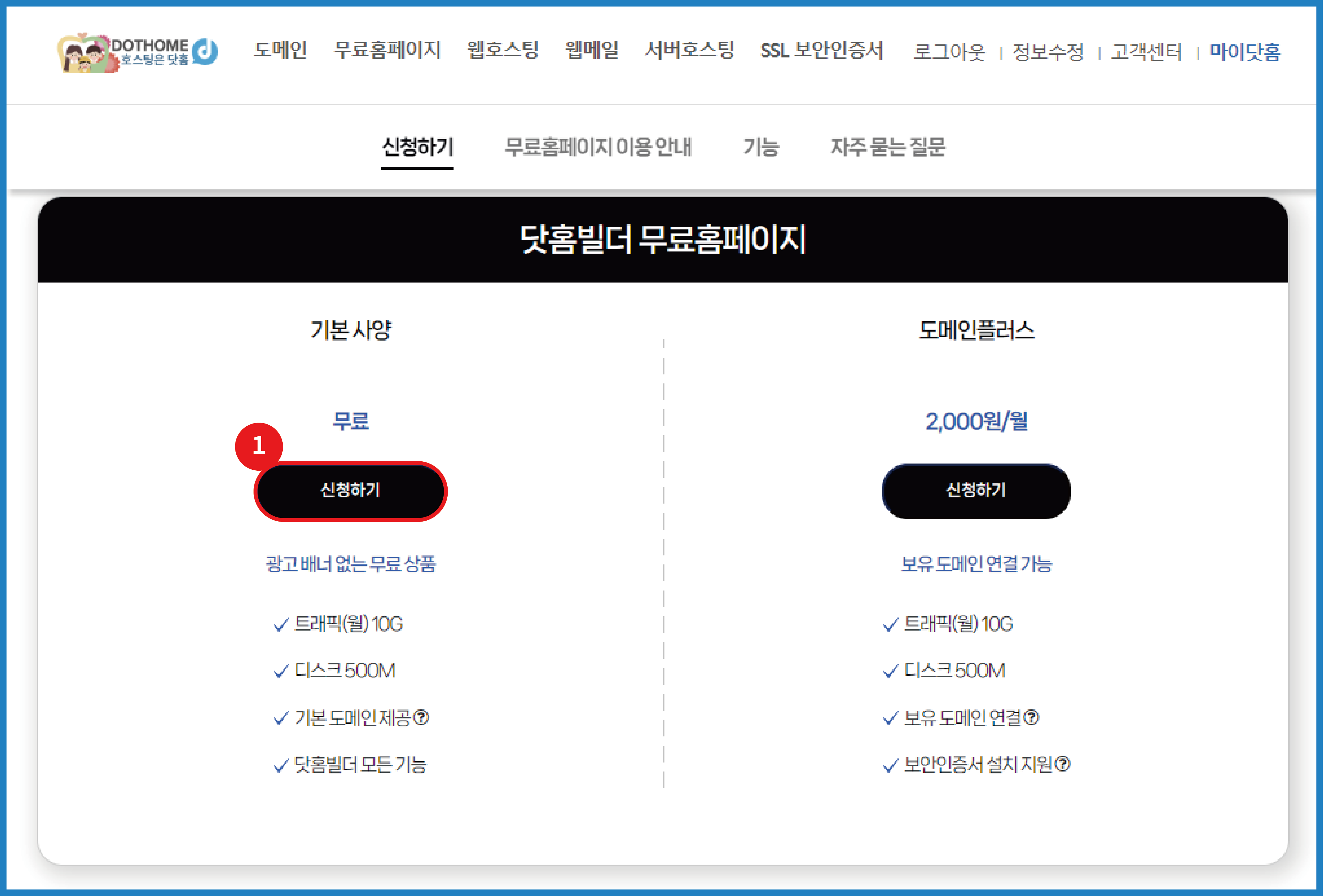
[무료홈페이지 신청화면]
원하시는 상품으로 [신청하기] 버튼을 클릭합니다.
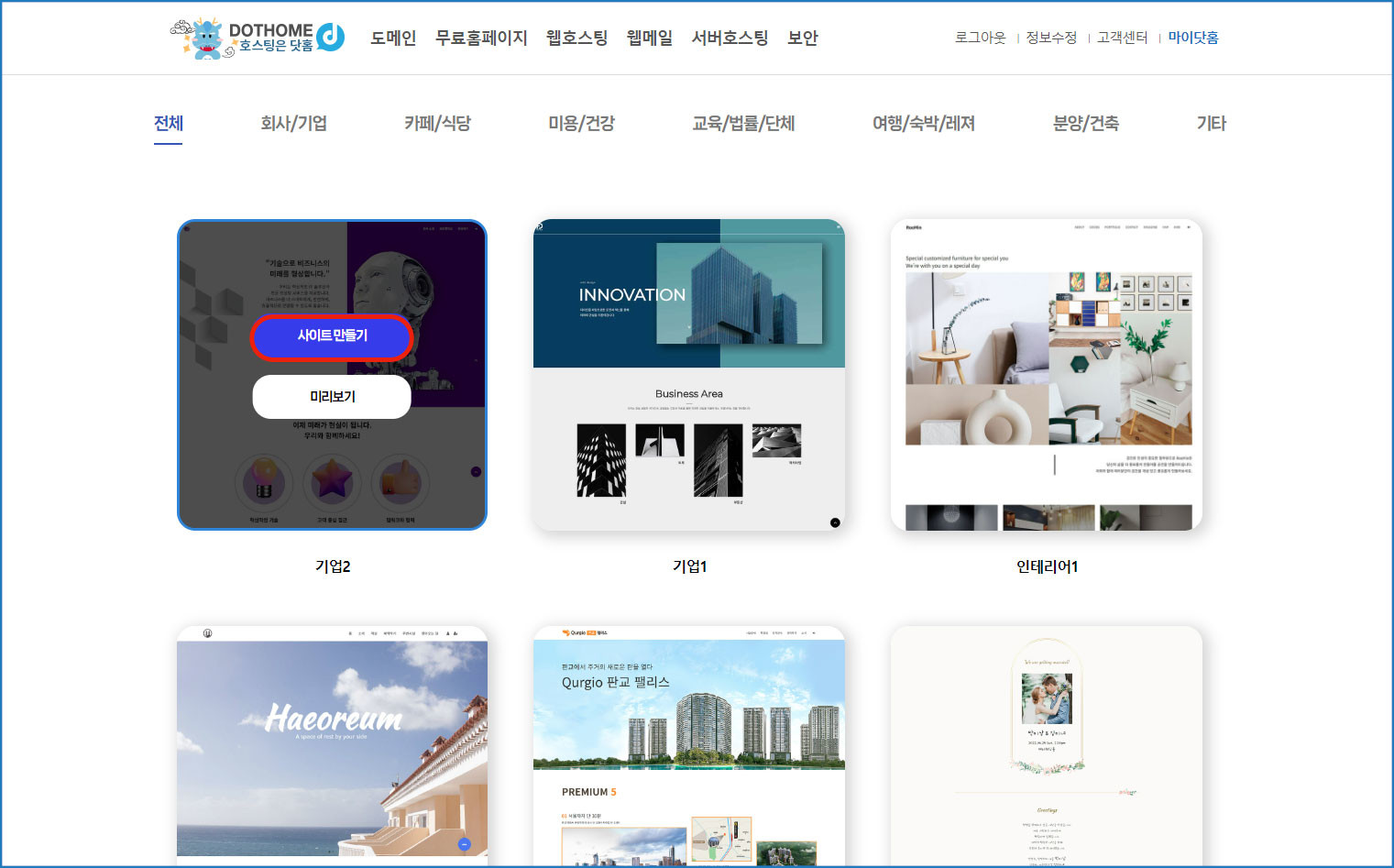
[템플릿 선택 화면]
닷홈에서 제공하는 전문 디자이너가 제작한 템플릿들 중 원하시는 템플릿을 선택하셔서 [사이트 만들기]를 클릭하시면 서비스 신청페이지로 이동합니다.
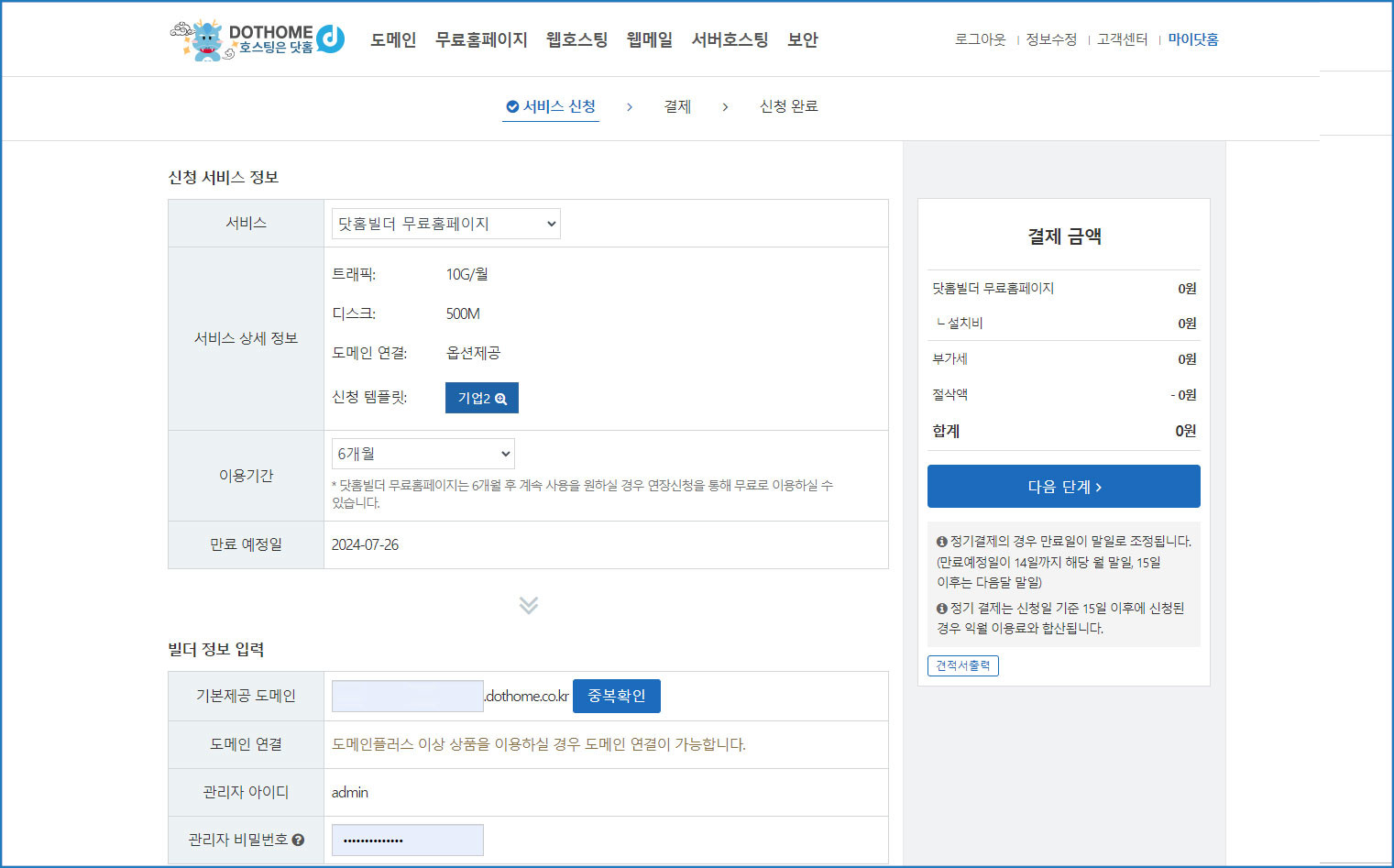
[닷홈빌더 서비스 신청 화면]
서비스 신청페이지에서 각 항목별로 내용을 작성하신 뒤 오른쪽 견적서 하단의 [다음 단계] 버튼을 클릭합니다.
서비스 제한 안내 및 이용약관 내용을 확인하시고 동의에 체크한 뒤 우측의 [결제하기] 버튼을 눌러주세요.
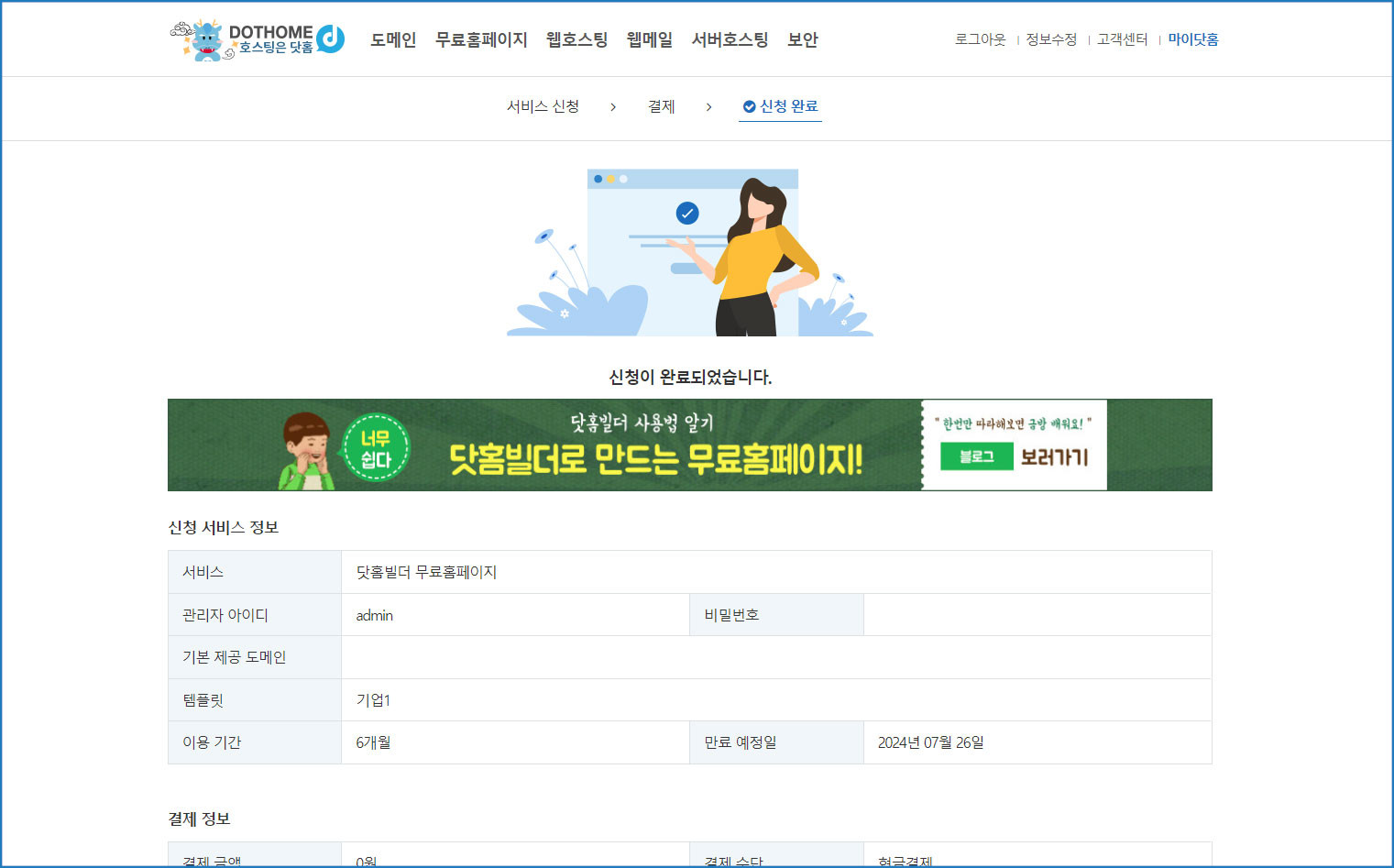
[닷홈빌더 신청 완료 화면]
홈페이지 개설이 완료되었습니다.
해당 페이지에서 기본 제공 도메인 주소를 누르시면 선택한 템플릿으로 개설된 홈페이지를 확인하실 수 있습니다.
관리자 페이지로 이동하기
닷홈빌더 관리자 페이지에 접속하는 방법에 대한 안내입니다.
관리자 페이지는 관리자 계정으로 로그인 한뒤에 접속할 수 있습니다
자세한 로그인 및 접속 방법은 아래 안내를 참고하시기 바랍니다.
https://docs.dothome.co.kr/books/01/page/3fe94/edit
먼저 빌더 사이트에 관리자 계정으로 로그인해야 합니다.

[닷홈빌더 로그인 메뉴 화면]
닷홈빌더 상단의 메뉴중 가장 오른쪽의 [화살표] -> [로그인] 순서로 클릭합니다.
회원기능을 사용 안함으로 설정한 경우 해당 버튼이 안보이므로 '도메인주소/login'으로 이동하여 로그인합니다.
예) gildong.dothome.co.kr/login

[닷홈빌더 로그인 페이지]
닷홈빌더 로그인페이지가 나오면 관리자 아이디와 비밀번호로 로그인 합니다.
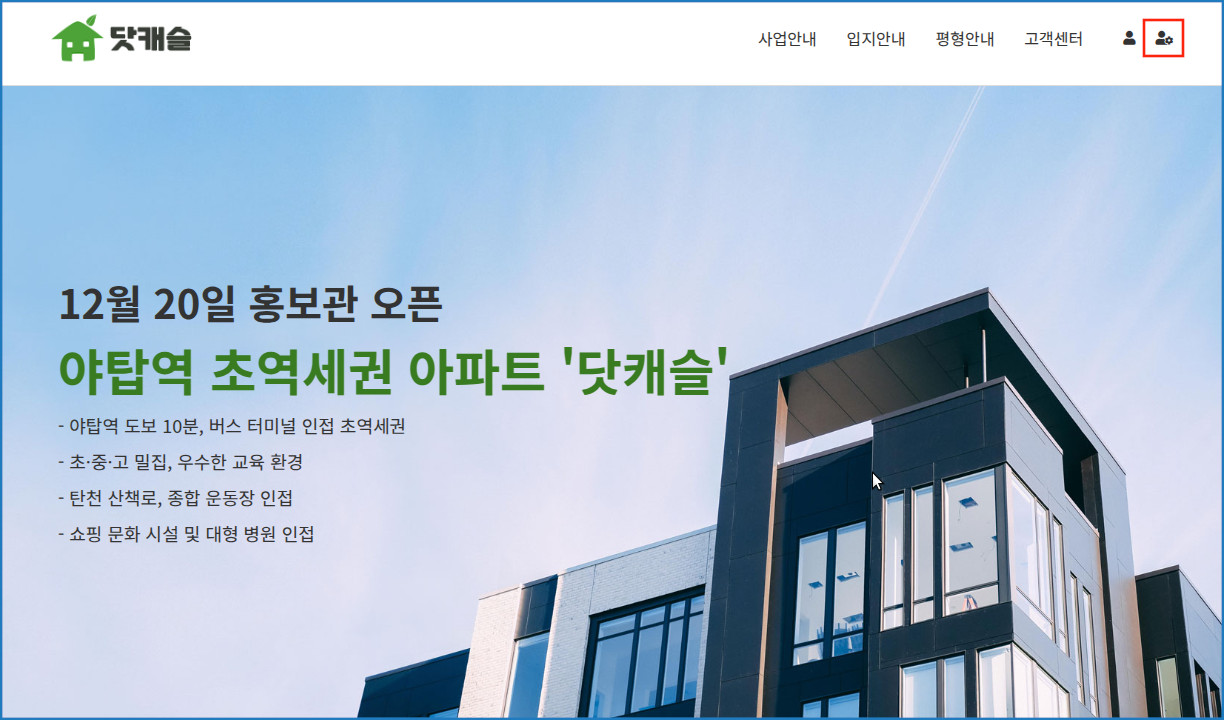
[닷홈빌더 관리자 버튼 화면]
관리자 로그인이 완료되면 메인메뉴 제일 오른쪽으로 관리자 아이콘이 나타납니다.
해당 버튼을 클릭하면 관리자 페이지로 이동합니다.
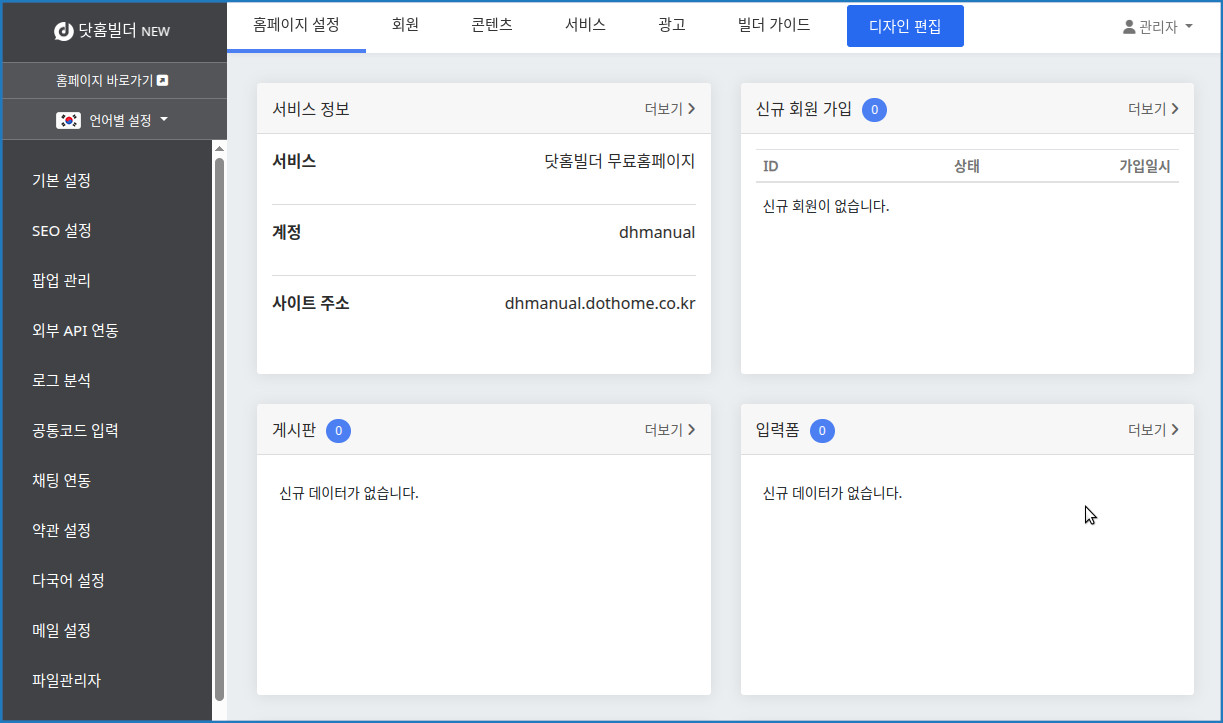
[닷홈빌더 관리자 페이지]
관리자 페이지 접속이 완료되었습니다.
관리자 로그인 하기
닷홈빌더 관리자 로그인 하는 방법은 아래 두 가지가 있습니다.
관리자 아이디는 수정하지 않으셨다면 admin이며 닷홈 아이디가 아닙니다.
비밀번호는 닷홈 비밀번호가 아닌 닷홈빌더 신청 시 입력하신 비밀번호입니다.
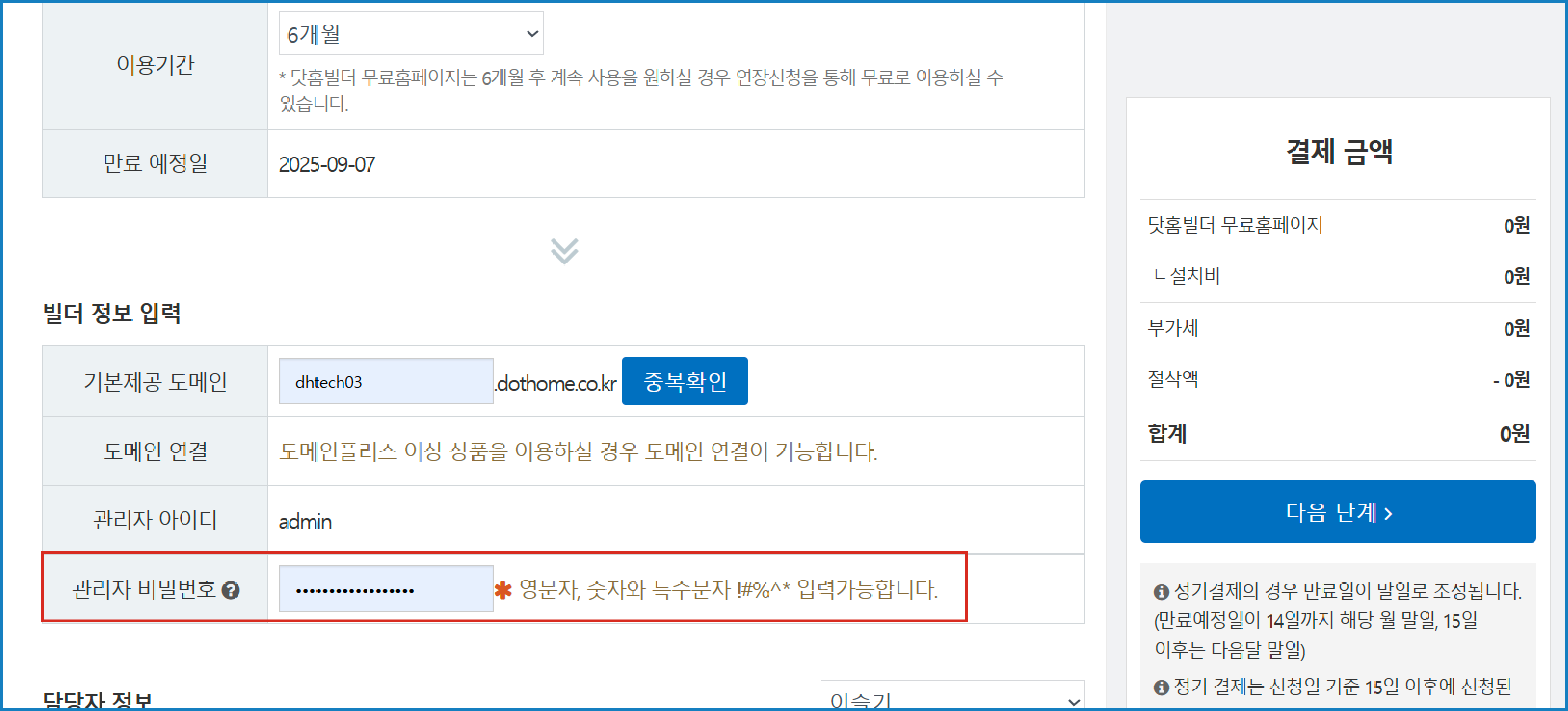
[닷홈빌더 신청시 비밀번호 설정 화면]
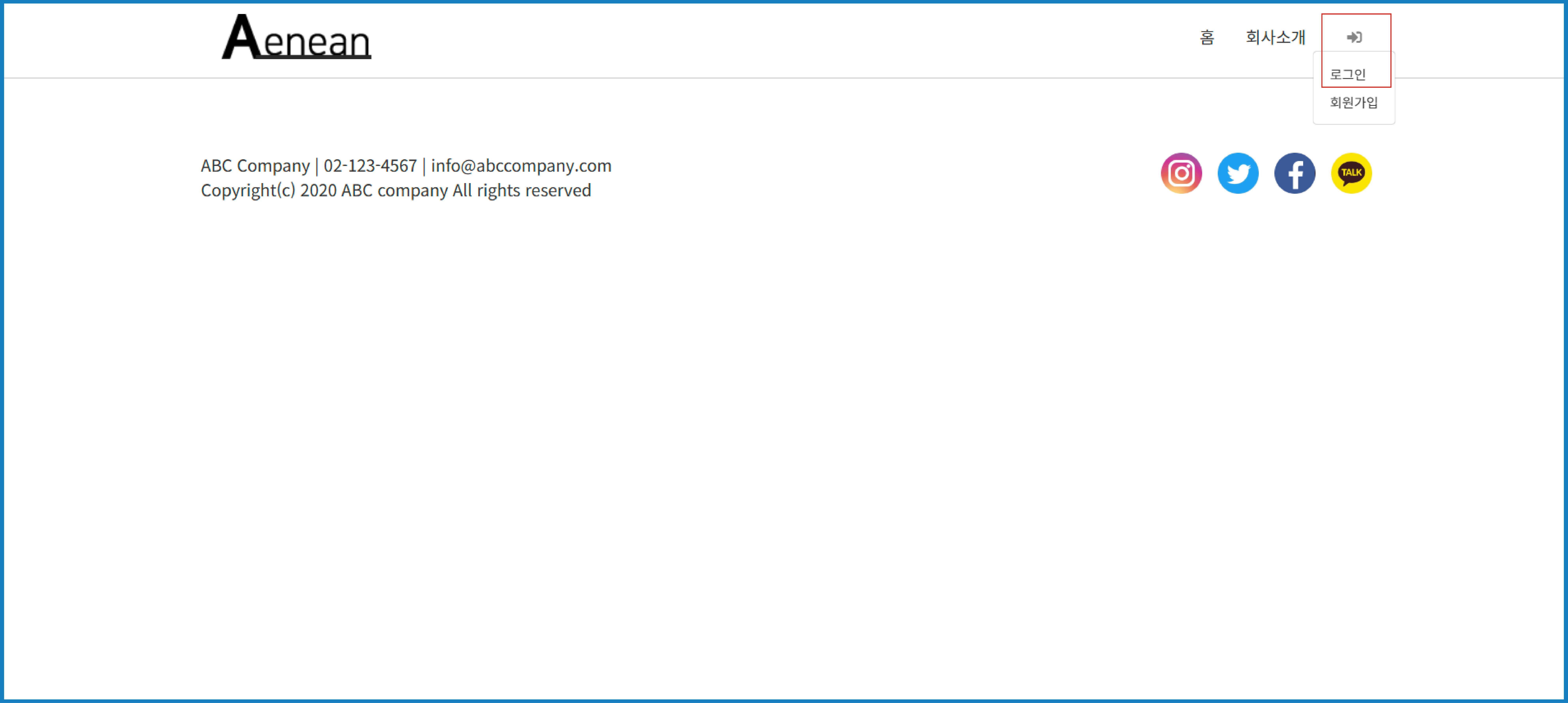
1. 로그인 버튼 이용 - 닷홈빌더 화면에서 우측 상단의 버튼을 누르는 방법.
[닷홈빌더 로그인 메뉴]
닷홈빌더 접속 후 우측 상단의 버튼을 누르고 로그인을 누르시면 관리자 로그인 페이지가 출력됩니다.
2. 직접 주소 입력 - 닷홈빌더주소 뒤에 /login을 붙이는 방법.
예를 들어 도메인이 test.dothome.co.kr이라면 test.dothome.co.kr/login으로 가능합니다.
[마이닷홈] - [닷홈빌더 관리] - [상세보기]에서 링크를 클릭하실 필요가 없으며, 도메인 입력창에 test.dothome.co.kr/login만 입력하시면 됩니다.
비밀번호를 분실하셨을 경우 닷홈 고객센터에 접속하신 후 [1:1 문의]를 통해 분실 하였다고 전달해주시면, 담당자가 회원장보상의 메일로 임시 비밀번호를 전달해드립니다.
비밀번호 찾기
닷홈빌더에 가입한 회원이 비밀번호를 분실했다면 비밀번호 찾기 기능을 이용해서 찾아볼 수 있습니다.
닷홈빌더 로그인 페이지의 "비밀번호 찾기"를 클릭하면 비밀번호 찾기 페이지로 이동하며
회원정보의 이메일로 인증코드 발급 -> 인증코드 입력 -> 임시비밀번호 발급 순서로 진행됩니다.
자세한 비밀번호 찾기 방법은 아래 안내를 참고하시기 바랍니다.
https://docs.dothome.co.kr/books/01/page/6a9ae
1. 비밀번호 찾기 페이지로 이동
[로그인 페이지]
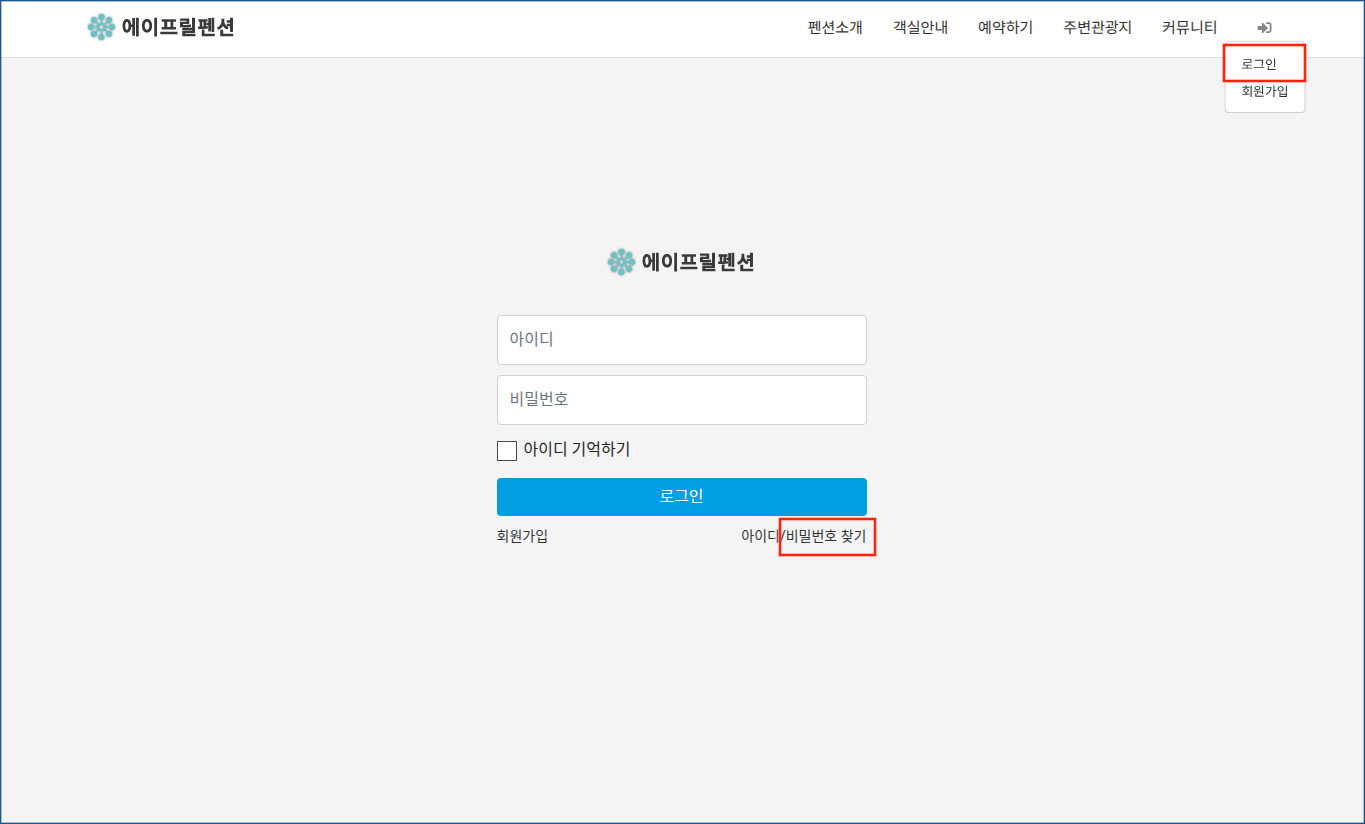
닷홈빌더 로그인 페이지로 이동하시면 오른쪽 하단에 아이디/비밀번호 찾기 메뉴가 있습니다.
"비밀번호 찾기" 부분을 클릭하시면 됩니다.
2. 인증코드 발급

[비밀번호 찾기 페이지의 인증코드 발급 버튼]
아이디, 이메일을 입력 후 [인증코드 발급] 버튼을 클릭합니다.
[인증코드가 발급된 모습]
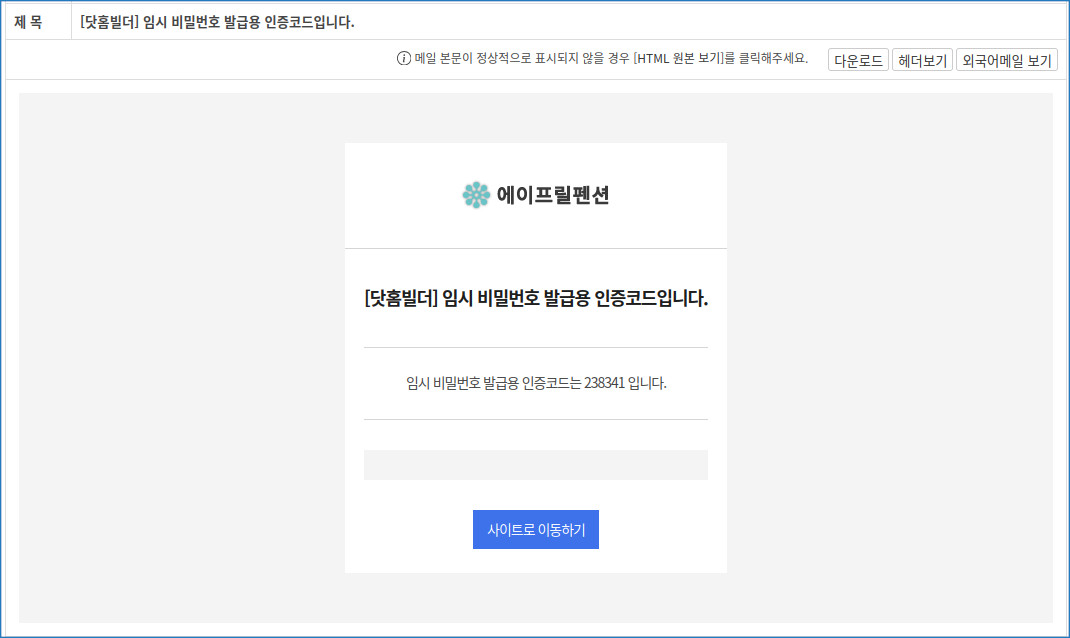
아이디와 이메일 정보가 맞다면 해당 이메일로 인증코드가 발급됩니다.
[인증코드 입력창]
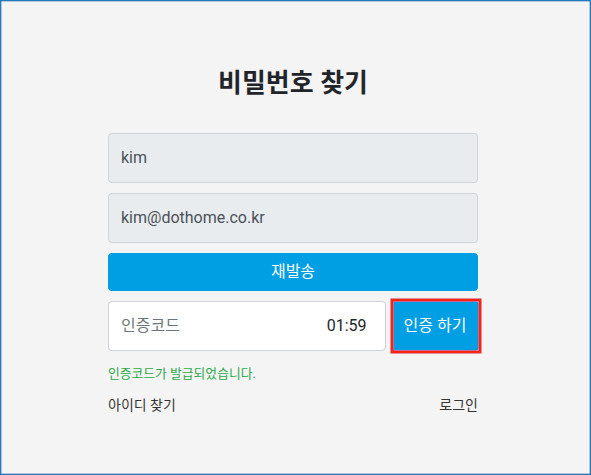
이메일에서 확인한 인증코드를 입력한 후 [인증하기] 버튼을 클릭합니다.
3. 임시 비밀번호 발급
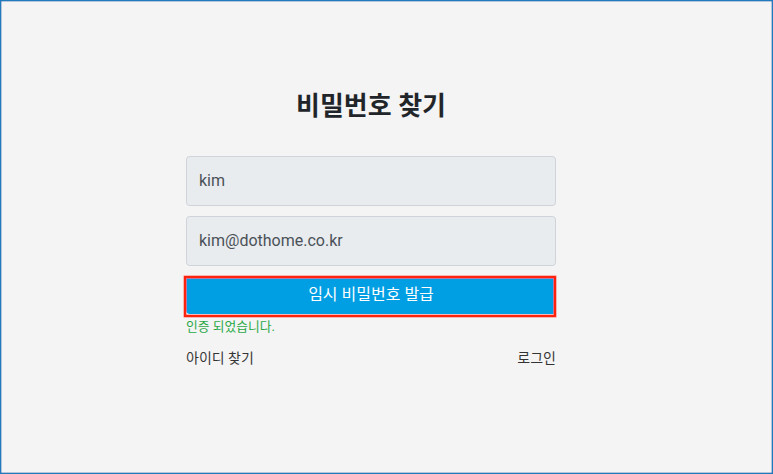
[임시 비밀번호 발급 화면]
인증이 되었다면 비밀번호 발급 버튼이 표시됩니다. [임시 비밀번호 발급] 버튼을 클릭해 주세요.
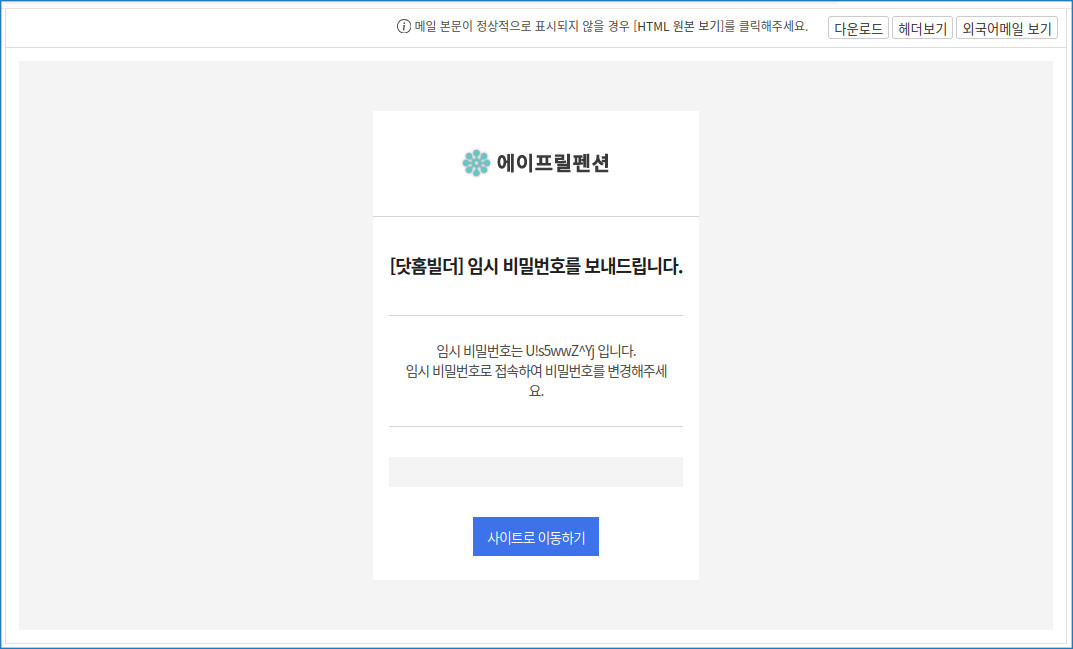
[임시 비밀번호가 발급된 모습]
발급된 임시 비밀번호는 메일에서 확인하실 수 있습니다.
이제 발급된 임시 비밀번호로 로그인 하면 됩니다.
마이닷홈에서 관리자 비밀번호 변경하기
닷홈빌더 관리자 비밀번호 분실시 닷홈 홈페이지에서 변경하실 수 있는 방법에 대한 안내입니다.
닷홈 홈페이지에 로그인 한 후 [마이닷홈] - [닷홈빌더 관리] - [닷홈빌더 목록] - [상세보기] 페이지로 이동합니다.
"빌더 관리자 정보" 항목의 "관리자 암호" 옆의 [변경] 버튼을 이용해 변경할 수 있습니다.
다만, 이 기능은 닷홈빌더의 관리자 아이디를 변경하지 않은 경우만 가능합니다.
자세한 변경 방법은 아래 안내를 참고하시기 바랍니다.
https://docs.dothome.co.kr/books/01/page/9bf31
먼저 닷홈 홈페이지에 로그인 합니다.


